2. 从下载站取得安装物料
POC 部署手册章节。按 2026.10 主线代码核对;命令输出以当次交付的安装器为准。
本章内容:安装只需要两个文件——安装器与离线包。本章按下载站的五步操作说明如何选出与本次部署完全一致的这两个文件,以及下载后怎样在不装任何东西的前提下核对它们没拿错、没下坏。读者是实施工程师。
2.1 下载站上有什么
下载站(地址由交付方提供,页面标题为「安装包定制」)是一个离线物料定制页,不是软件商店。它做三件事:按你选的产品、平台、版本和能力,现场组装出对应的离线包;把不涉密的部署参数预填进离线包;给出可以直接复制执行的现场安装命令。
页面顶部有两个页签:
| 页签 | 内容 |
|---|---|
| :-- | :-- |
| 服务端安装包 | 本次要下载的安装器与离线包,五步选择流程 |
| 客户端 | 与本版本配套的 ZenSwitch 与婉儿客户端安装包 |
右上角的「离线包大小」随选择实时变化,这是判断有没有多勾能力的直接依据。
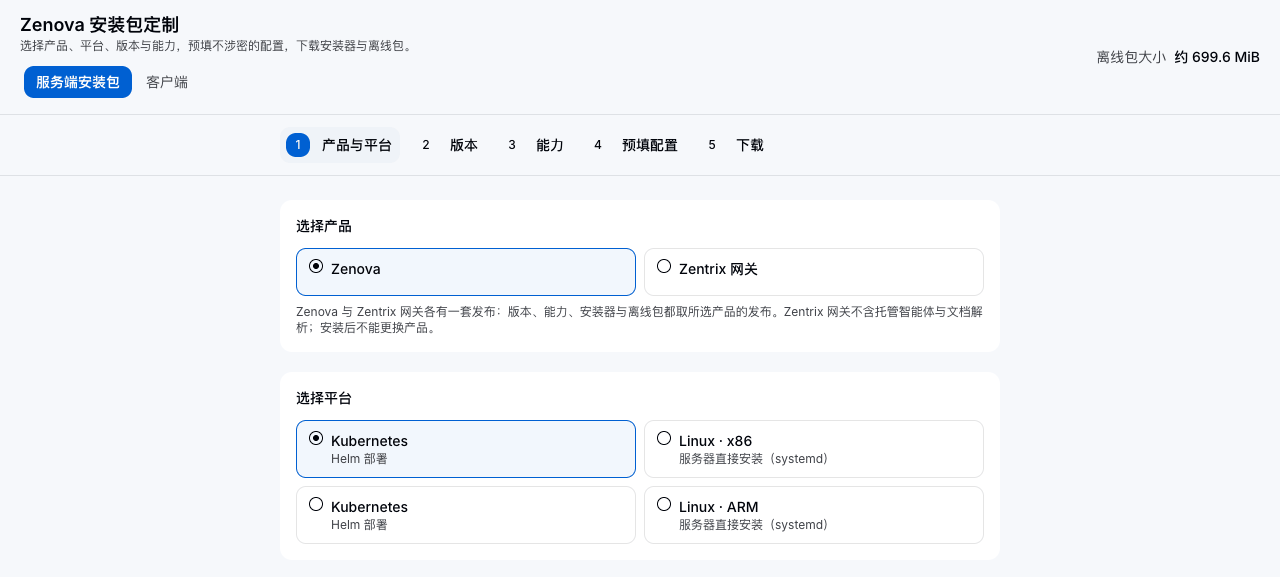
注意:定制站不收集任何凭据和许可证。数据库口令、对象存储访问密钥、许可证一律不在这里填,只在现场安装时录入。页面上的预填配置全部可以留空。
2.2 第一步:产品与平台
操作步骤
- 在「选择产品」里点选 Zentrix 网关(另一个选项为完整版)。页面默认选中第一个产品,进页面后先核对这一项。
- 在「选择平台」里点选平台。每一项的标题是「系统 · 架构」,副标题是部署形态。
| 界面上看到的 | 含义 |
|---|---|
| :-- | :-- |
| Linux · x86 服务器直接安装(systemd) | 单机原生安装,本手册使用这一项 |
| Linux · ARM 服务器直接安装(systemd) | ARM 服务器的单机原生安装 |
| Kubernetes Helm 部署 | 部署到客户已有的 K8s 集群 |
- 点「下一步」。
你会看到:右侧「离线包大小」随之变化;已完成的步骤在页签上显示对勾,当前步骤高亮。
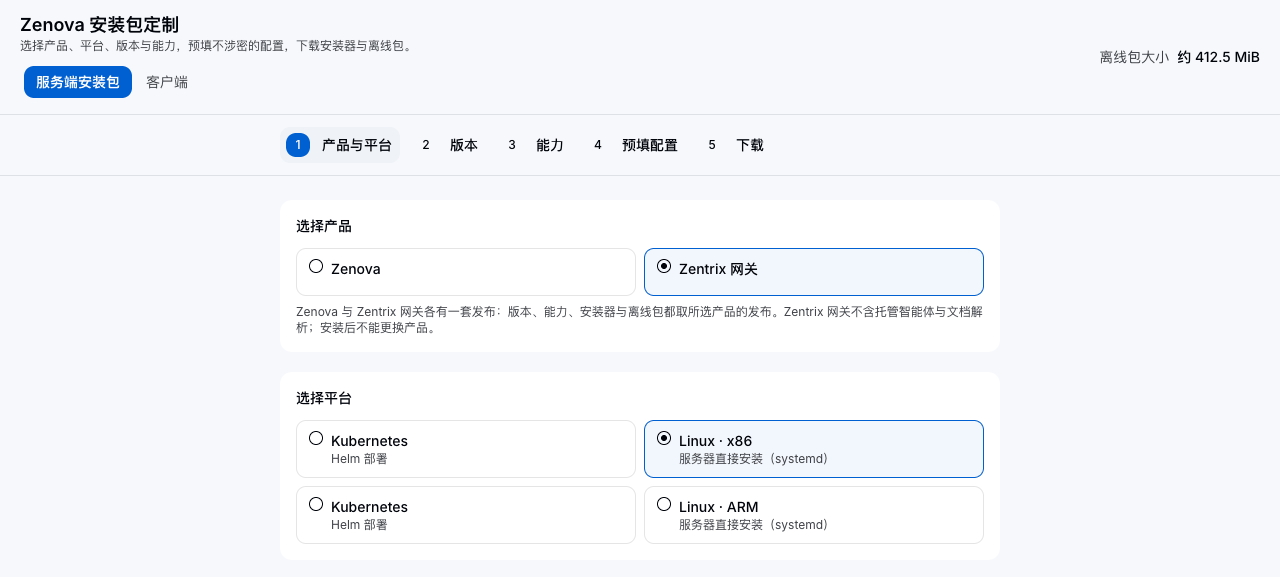
注意:产品选错会导致整个离线包不可用,安装时会被拒绝,不是换个选项就能补救。安装完成后更换产品只能清空重装,原有数据全部删除。
注意:界面上的平台列表由发布流水线实际产出的包决定。某个平台没出现在列表里,说明该版本没有为它构建,不是页面出错。
2.3 第二步:选择版本
操作步骤
- 点第 2 步「版本」。
- 在版本列表里选择。每项后面标注通道:
稳定版或测试版。页面默认选中最新稳定版;该版本没有稳定版时,选中列表最上面的一项。 - 记录选中的完整版本号,后面核对物料要用。
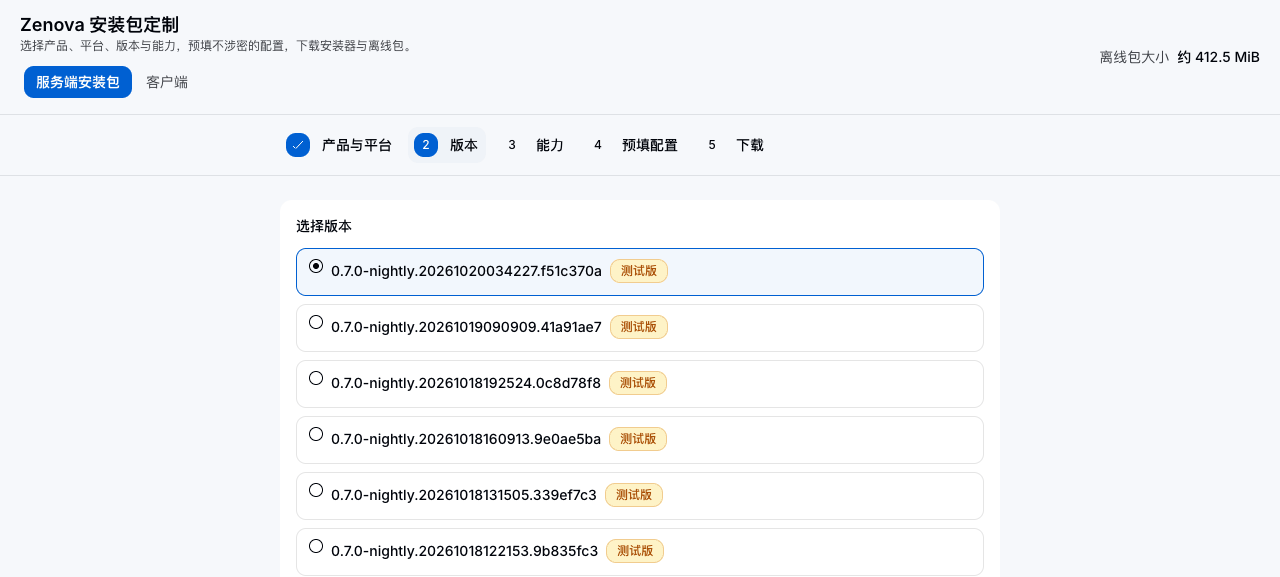
注意:列表里只有测试版时(版本号形如 0.7.0-nightly.20261020034227.f51c370a),说明该产品当前没有发布稳定版。POC 阶段可以用测试版,但要在交付记录里写明版本号与通道,后续升级与问题定位都以它为准。版本号的三段含义:0.7.0 是产品版本,20261020034227 是构建时间,末尾 8 位是构建提交。
2.4 第三步:选择能力
操作步骤
- 点第 3 步「能力」。
- 勾选本次要启用的能力。「核心」固定勾选,不能取消。每项后面显示该组件占用的体积。
- 需要全部能力时点右上角「全家桶」,一次性选中所有可勾选项。
- 点「下一步」。
| 能力 | 说明 |
|---|---|
| :-- | :-- |
| 核心 | 必装。控制面、入口代理、中心网关节点、数据依赖 |
| 知识库 | 知识库的向量检索服务 |
| 托管智能体 | 需要主机已有容器运行时 |
| 文档解析 | 解析 PDF 与 Office 文档;勾选时会一并勾选知识库 |
| 数据高可用 | 多机方案使用;需要容器运行时 |
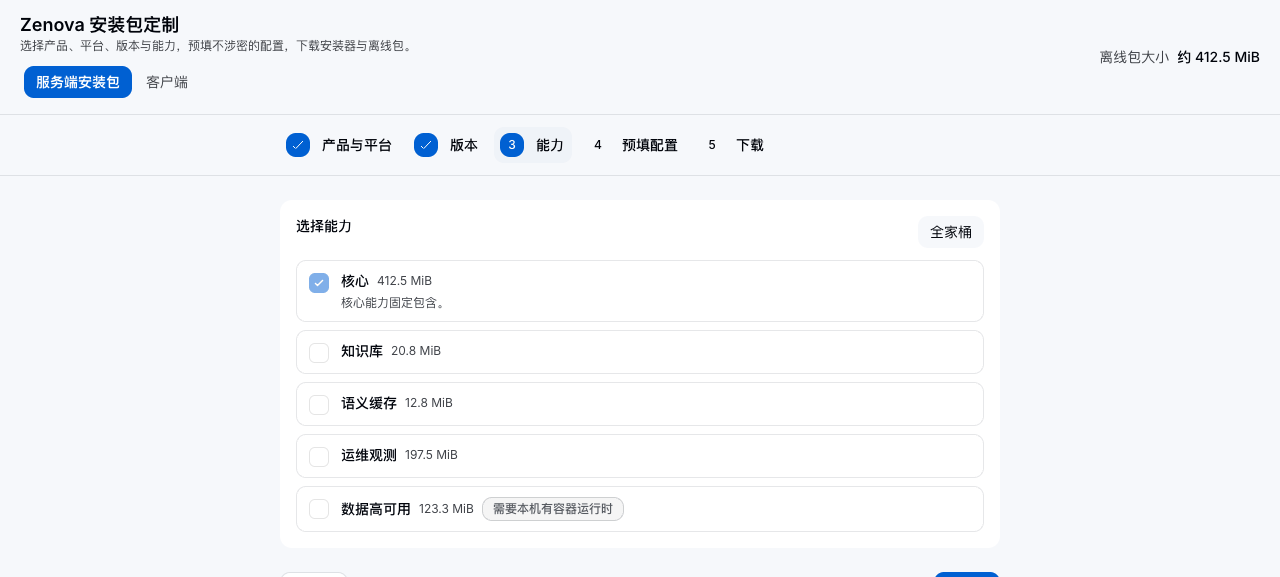
能力之间的依赖会自动联动:勾选「文档解析」时,「知识库」一并选中;取消时一并取消。能力的勾选只决定离线包带哪些组件,安装时还能再选一次本次实际启用哪些——未启用的保留在本机,装完在控制台「系统更新」页可直接启用,不需要重新下载。
注意:某些能力会置灰并标注原因,例如「该平台暂未提供此能力」「需要本机有容器运行时」。置灰的项勾不上,这是发布阶段就确定的事实,不要试图绕过。
注意:勾选越多,离线包越大,磁盘门槛也越高。POC 阶段建议只勾本次真要验证的能力。语义缓存不是单独的能力,随核心提供,不需要勾选,也不在本机部署任何模型;启用方法见 7.5 节。
2.5 第四步:预填配置
操作步骤
这一步可以整页跳过。填了的话,安装时会逐项展示并要求确认。
| 可预填项 | 说明 |
|---|---|
| :-- | :-- |
| 访问域名 | 浏览器与调用方使用的地址 |
| 管理访问地址 | 留空时由访问域名推导 |
| 平台数据库(PostgreSQL) | 现场再定 / 由我们部署 / 使用现有服务 |
| 分析数据库(ClickHouse) | 同上 |
| 对象存储 | 现场再定 / 自带对象存储 / 本机目录 / 现有 S3 兼容存储 |
| 链路导出地址 | 可选 |
| 运维通知渠道 | 钉钉 / 飞书 / 企业微信 / 回调地址 / 现场再定 |
| 主机清单 | 仅多机部署需要;单机留空 |
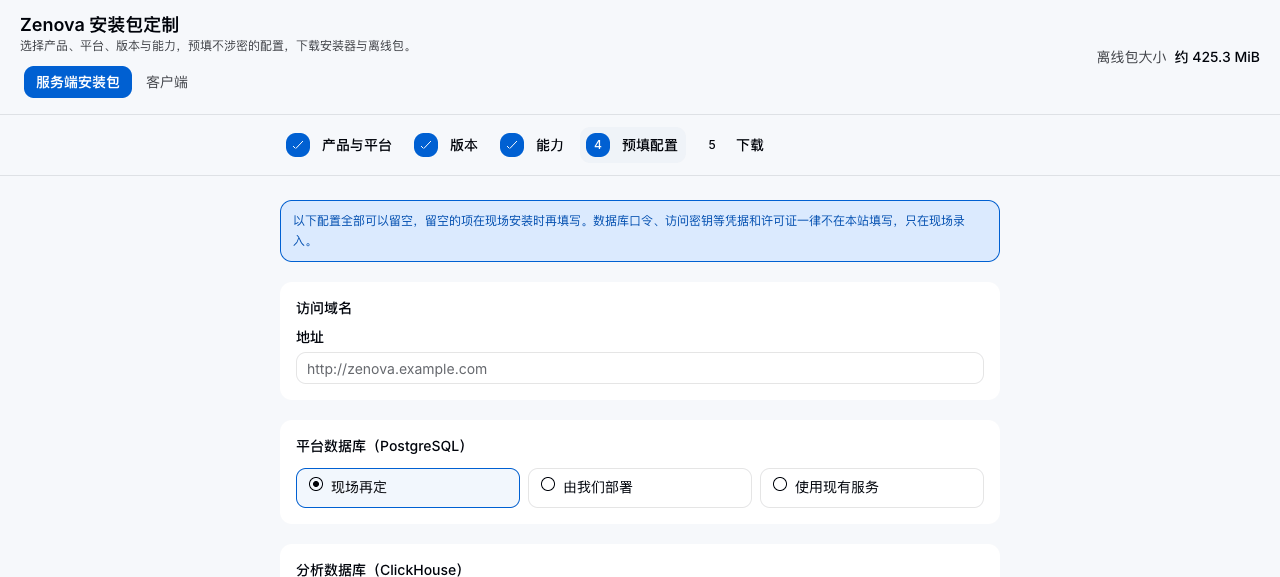
你会看到:选择「使用现有服务」时,才会展开地址、端口、库名、登录账号等字段;选择「现有 S3 兼容存储」时展开地址、区域、存储桶。数据库口令与访问密钥在任何选项下都不会出现输入框。
注意:页面明确标注「数据库口令、访问密钥等凭据和许可证一律不在本站填写,只在现场录入」。预填的地址类配置在离线包里标记为「来自定制站,未签名」,安装时必须逐项输入 y 确认,拒绝的当场改填。
POC 建议:这一页整页留空。POC 的主机与数据库往往到现场才确定,预填反而多一层确认;留空后安装器按第 4 章逐屏询问,答案更贴近实际。
2.6 第五步:下载
操作步骤
- 点第 5 步「下载」。
- 点「下载安装器(Linux · x86)」,保存安装器归档。
- 点「下载离线包」,保存
.zpkg。下载中断时重新点击即可从断点继续。 - 核对页面显示的信息,抄进交付记录。
- 复制「现场安装命令」备用。也可以复制「配置链接」保存本次全部选择,日后在另一台机器上打开可复现同样的包。
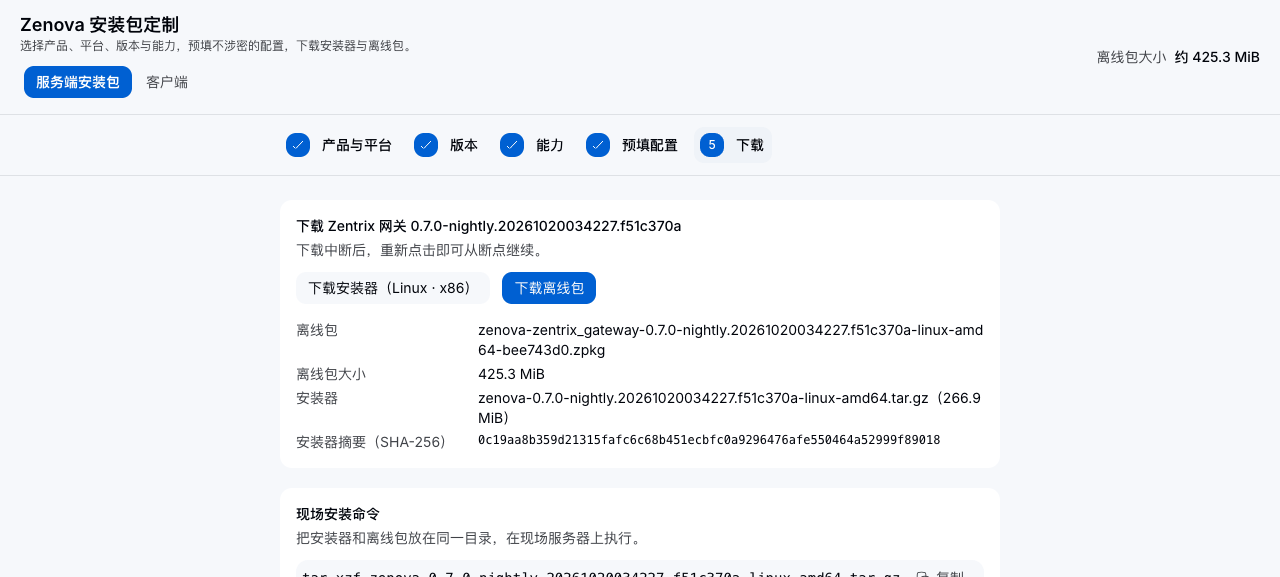
页面上能读到的信息,逐项的含义:
| 页面项 | 用途 |
|---|---|
| :-- | :-- |
| 离线包 | .zpkg 的完整文件名,含产品、版本、平台与 8 位摘要 |
| 离线包大小 | 与下载后的实际大小比对,判断是否下完整 |
| 安装器 | 安装器归档文件名与大小 |
| 安装器摘要(SHA-256) | 下载后本地校验用 |
| 现场安装命令 | 解压安装器 + 执行安装的一条命令,安装器与离线包放在同一目录后执行 |
| 配置链接 | 保存本次全部选择,链接中不含凭据 |
文件名里各段含义:
| 字段 | 取值示例 | 含义 |
|---|---|---|
| :-- | :-- | :-- |
| 产品 | zentrix_gateway / zenova | 只出现在离线包文件名里 |
| 版本 | 0.7.0-nightly.20261020034227.f51c370a | 与第 2 步选的版本一致 |
| 系统-架构 | linux-amd64 / linux-arm64 | 与第 1 步选的平台一致 |
| 8 位摘要 | bee743d0 | 由版本、平台、能力组合与预填答案算出 |
注意:安装器文件名里没有产品字段,同一版本两个产品下载到的安装器文件名完全相同。两个产品都要准备时,下载后分目录存放。
注意:8 位摘要是「选择内容」的摘要,不是校验和。同样的能力组合改一次预填配置,摘要就会变,文件名也随之改变。所以不能只凭摘要判断两次下载是不是同一个版本。
2.7 客户端页签
顶部「客户端」页签列出与本版本配套的 ZenSwitch 与婉儿客户端安装包,显示产品、版本、文件、摘要。客户端与平台同一次发布,配套使用。
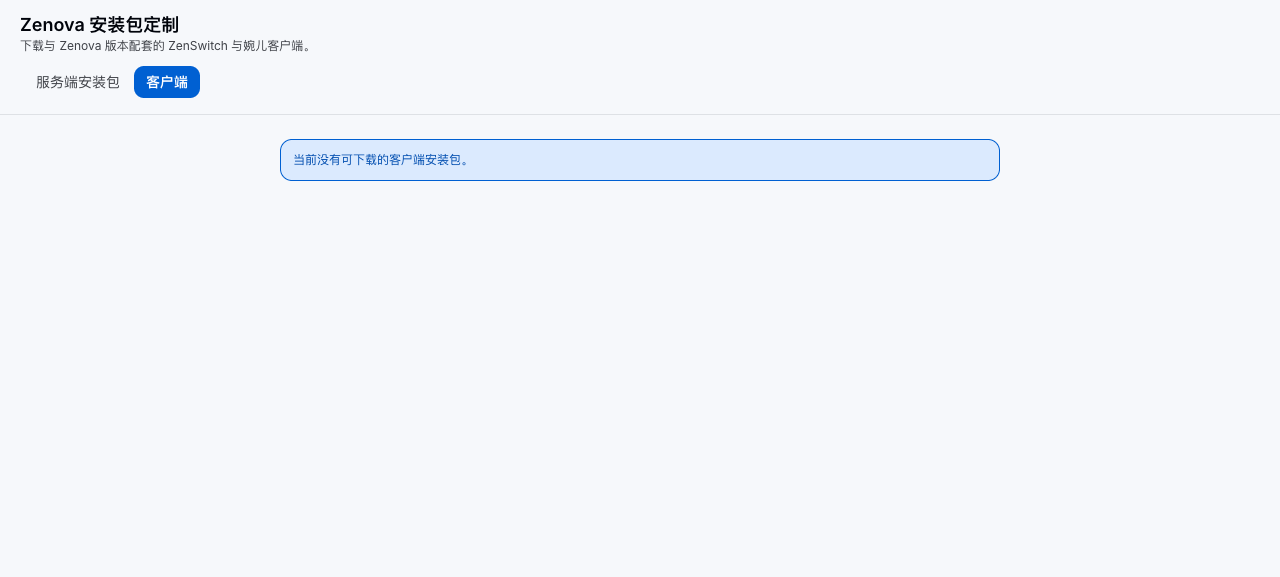
你会看到:当前没有可下载的客户端安装包时,页面显示「当前没有可下载的客户端安装包」。这表示该版本没有随发布产出客户端包,不是页面故障。
注意:POC 阶段如果只需要验证网关的模型调用与治理能力,可以不装客户端——用 curl 即可完成第 7 章的全部验收。客户端用于验证成员侧的使用入口,不影响服务端功能。
2.8 下载后核对
两个文件上传到安装主机之前,先在能上网的机器上核对。这一步只读,不改任何东西。
核对安装器摘要
# 联网机器 · 普通用户 · 只读
sha256sum zenova-<版本>-linux-amd64.tar.gz你会看到:输出的摘要与下载站「安装器摘要(SHA-256)」一栏完全一致。macOS 上用 shasum -a 256。
核对离线包内容
离线包是标准 tar 归档,可以不解包直接看清单:
# 联网机器 · 普通用户 · 只读
tar -tf <离线包>.zpkg | head -20
tar -xOf <离线包>.zpkg release.json | grep -oE '"(edition|version|channel)": ?"[^"]*"'你会看到:第一条列出 release.json 及各组件条目;第二条输出三行,产品(zenova 或 zentrix_gateway)、版本号、通道(stable 或 test)。
核对一致性:以下三处必须一致,任何一处不符就重新下载。
- 安装器与离线包文件名里的版本号;
release.json里的version;- 下载站第 2 步选中的版本。
离线包没有单独的校验文件。它的完整性由安装器在启动时按 release.json 里记录的摘要逐个核对组件来保证,因此只需核对文件大小与下载站显示的一致即可。
能力说明
| 不提供的能力 | 替代做法 |
|---|---|
| :-- | :-- |
| 在下载站填写凭据、导入许可证 | 凭据与许可证只在现场录入。许可证在安装完成后于控制台导出授权请求、换取签名文件后导入(第 6.4 节) |
| 下载单独的答案文件 | 预填答案写在离线包内的 answers.toml 中,不单独产出。需要答案文件时按第 5.2 节手工编写 |
| 对离线包做签名校验 | 摘要核对只用于发现下载损坏,不是信任机制。物料来源的可信性由交付渠道保证 |
| 在定制站上直接看到已装环境的版本并一键取升级包 | 在控制台「系统维护 › 系统更新」的「当前版本」核对本机版本、平台与已启用能力,按此在下载站下载目标版本,现场上传(第 10.4 节) |
---