为智能体添加指南类、工具类和自定义技能
添加技能
技能可以增强智能体的工作能力。应用负责“连接外部系统”,技能更像是“让智能体学会某种做事方式或工具能力”。
简单理解:技能是智能体的“工作方法包”。它不一定连接外部系统,而是告诉智能体在某类任务里应该怎么判断、怎么调用工具、按什么格式输出。
1. 技能类型
常见技能包括:
- 指南类技能:告诉智能体按什么规范、流程或角色来工作。
- 工具类技能:让智能体可以调用浏览器、搜索、代码仓库、数据库、WASM 工具等。
- 自定义技能:你为某个智能体单独导入或编辑的技能。
简单理解:技能负责“怎么做”。
技能和角色模板的关系
角色模板会推荐一组技能,但不会限制你只能用这些技能。模板负责给智能体一个适合的角色起点,技能负责补充具体能力。
例如一个“合同审查助手”模板可能默认推荐“合同风险识别”“条款摘要”“法务审查格式”几个技能。你创建后可以保留默认技能,也可以关闭不需要的技能,再添加自己的自定义技能。
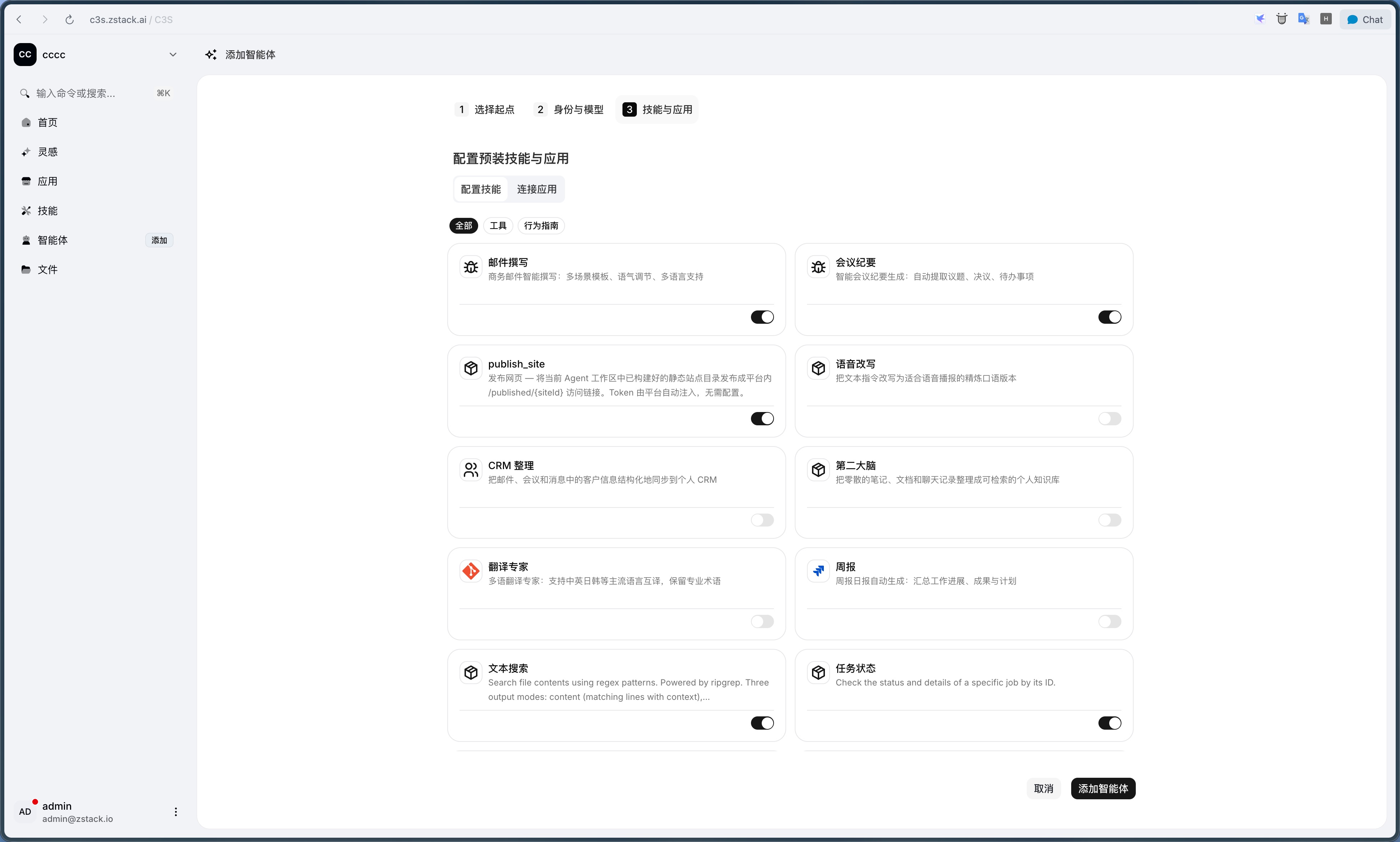
2. 创建智能体时添加技能
在创建向导最后一步切换到 Skills。
你可以:
- 查看模板推荐技能。
- 使用筛选项查看工具类或指南类技能。
- 打开需要的技能。
- 提交创建。
3. 创建后添加技能
智能体创建完成后:
- 打开智能体详情页。
- 点击顶部
Skills标签。 - 搜索或筛选技能。
- 打开技能开关。
- 如需配置,点击
Configure。
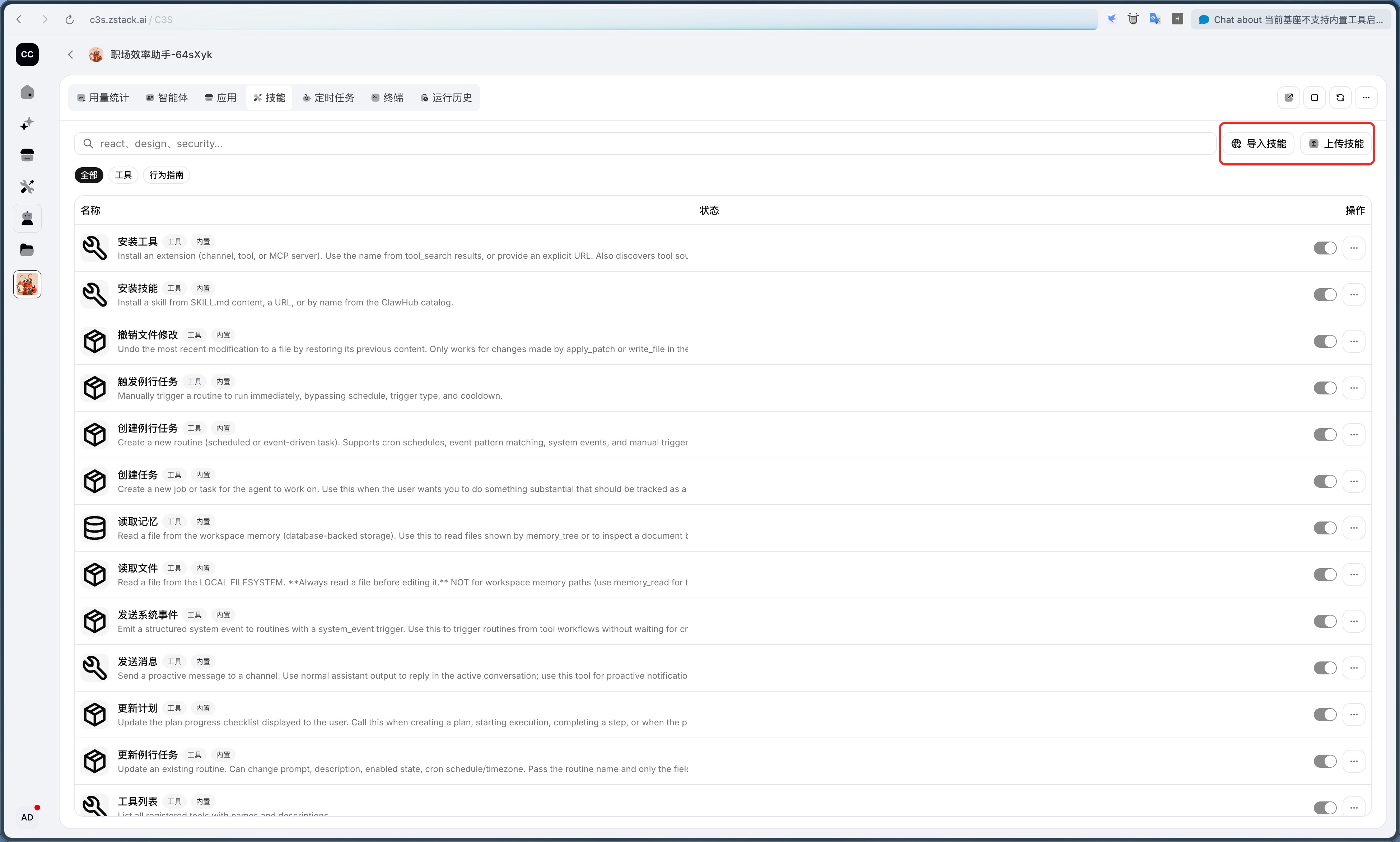
4. 导入自定义技能
在智能体详情的「技能」页签选择「添加技能」,从以下三个页签中选一种来源:
- 「搜索技能源」:输入至少 2 个字按名称查找,选择一条结果即开始解析,并自动分析该技能。
- 「来源地址」:填写
owner/repo、owner/repo@技能名、GitHub 或 GitLab 的仓库与目录地址、其他可通过 HTTPS 访问的 git 仓库、well-known 清单或归档文件下载地址。只写技能名称不算来源,按名称查找请使用「搜索技能源」。 - 「上传 .zip」:上传包含
SKILL.md的技能包。
选择并安装
- 填写来源地址或选择
.zip后,点击「解析来源」。 - 页面列出该来源中的全部技能,勾选需要的技能。
- 点击「分析所选」,查看每个技能的风险分析结果。单次最多分析 20 个技能。
- 点击「确认安装」。只有分析后可安装的技能会被安装,勾选但尚未分析的技能不会安装。
导入后可在线编辑智能体级技能。完整的来源写法、从来源更新技能以及常见问题与处理,见用户手册第 23.8 节「导入与分发技能」。
新手建议
- 不要一次添加太多技能。
- 先添加和当前任务最相关的 1-3 个技能。
- 工具类技能可能依赖智能体运行时,若页面提示不可用,请换用支持的智能体类型。
- 技能启用后,先用简单任务测试是否生效。