面向新手用户的智能体创建流程
创建智能体
智能体就是你在 ZStack Zenova 里创建的 AI 助手。你可以让它负责写作、分析文件、查询系统、生成报告、处理客服问题,或者帮你完成某个固定业务流程。
本页会带你完成第一个智能体。
1. 进入创建页面
在左侧导航或首页入口中点击“创建智能体”。
如果你知道访问路径,也可以打开:
/deploy:进入完整创建向导。/new:进入快速创建入口。

2. 选择创建起点
进入创建向导后,先选择一个起点:
- 空白智能体:适合你已经知道自己要做什么,想从零配置。
- 模板智能体:适合新手,系统会预设用途、说明、技能和应用。
如果你是第一次使用,建议先选择模板。模板创建更快,也更容易理解每个配置项的作用。
什么是角色模板
角色模板可以理解为智能体的“出厂角色配置”。它会提前定义这个智能体适合服务谁、主要做什么、说话风格是什么、推荐搭配哪些技能和应用。
例如“客户跟进助手”模板,通常会预设销售场景、客户跟进话术、推荐 CRM 相关能力。你使用模板创建后,仍然可以继续修改名称、描述、模型、应用和技能。
简单理解:角色模板负责“它是谁、适合做什么”。

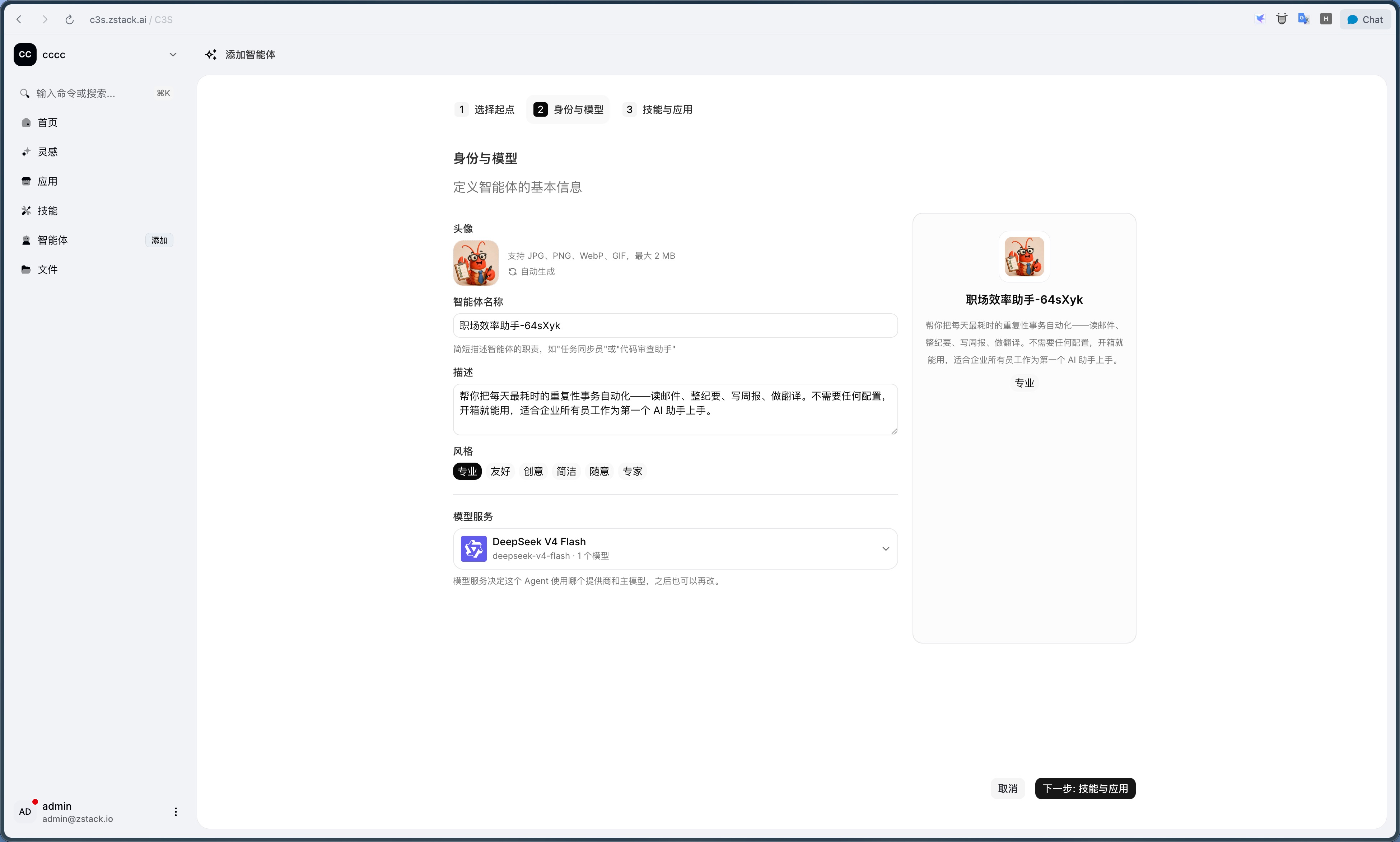
3. 填写智能体基础信息
下一步需要填写智能体的基本资料:
- 头像:可以上传图片,也可以使用系统生成的头像。
- 名称:建议用“用途 + 助手”的方式命名,例如“销售线索分析助手”。
- 描述:说明它能帮你做什么,例如“分析客户线索,生成跟进建议”。
- 回答风格:选择它回答问题时的语气和风格。
- 模型:选择它使用哪个 AI 模型。
名称和描述写得越清楚,团队成员越容易知道这个智能体适合做什么。
4. 选择应用和技能
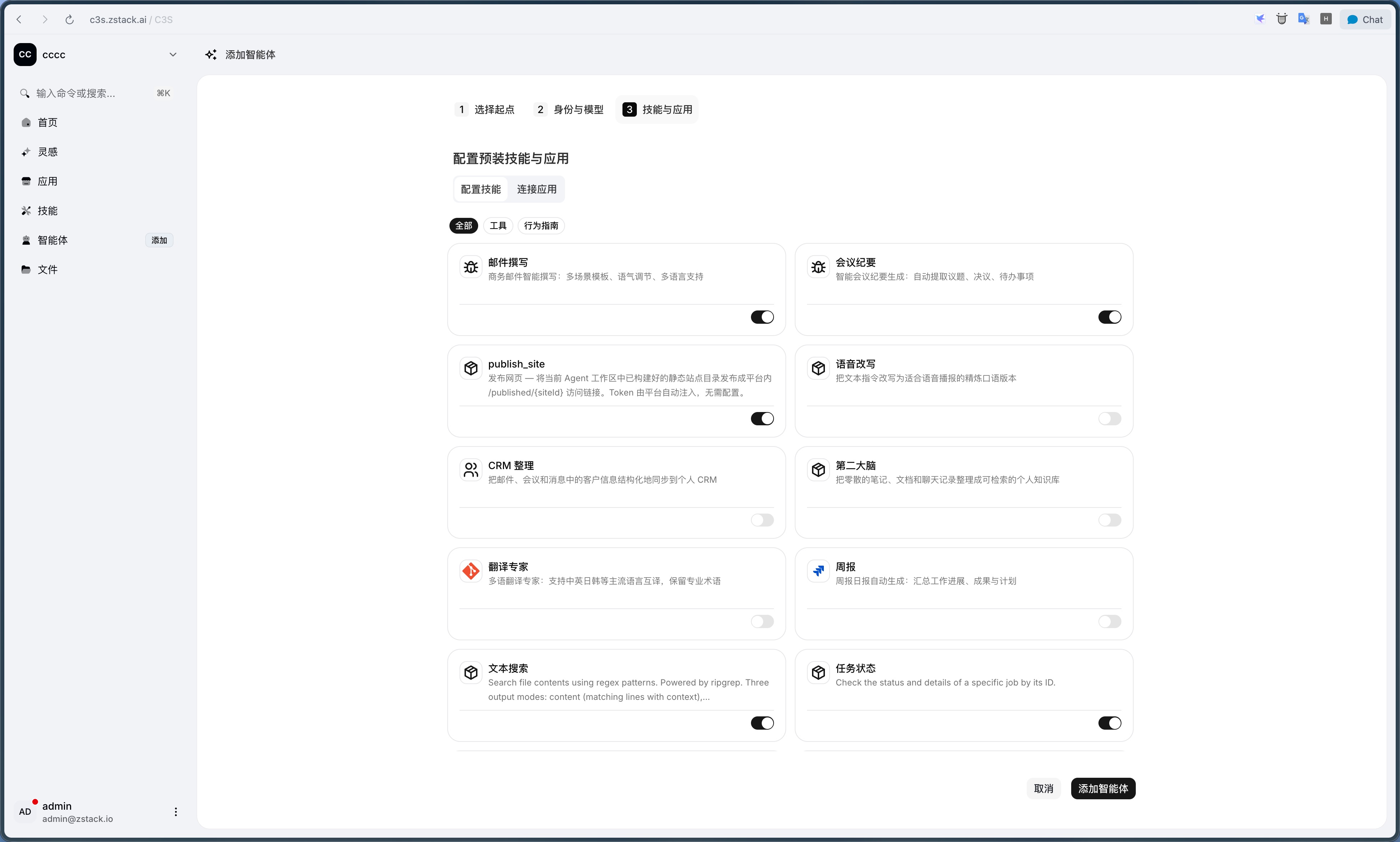
创建向导最后一步会让你选择:
- 应用:让智能体连接外部系统,例如文档、IM、代码仓库、数据库或 MCP 服务。
- 技能:让智能体具备某类工作方法或工具能力。
两者的区别可以简单记成:
- 应用解决“连到哪里”,比如连到飞书、钉钉、CRM、代码仓库或 MCP 服务。
- 技能解决“怎么做”,比如按销售流程分析客户、按代码审查规范检查问题、按报告模板生成内容。
新手建议先少选,只选择当前任务真正需要的能力。创建成功后仍然可以继续添加。
5. 提交创建
确认配置后点击提交。系统会创建智能体,并跳转到智能体详情页。
创建后智能体可能需要启动一小段时间。等状态稳定后,就可以进入聊天页开始使用。

新手建议
- 第一次创建时,优先使用模板。
- 名称要短,但要表达用途。
- 描述要写清楚输入和输出,例如“输入客户信息,输出跟进建议”。
- 应用和技能不要一次加太多,先能跑通一个简单任务。
- 创建完成后先用一个小问题测试。