将智能体接入钉钉、微信、企业微信和飞书
渠道对接
渠道对接可以让你不只在 ZStack Zenova 网页里聊天,还能在常用 IM 工具里和智能体对话。目前支持:
- 钉钉。
- 微信。
- 企业微信。
- 飞书。
简单理解:应用负责“连接系统”,渠道负责“从哪里和智能体聊天”。
1. 从哪里配置渠道
进入智能体详情页:
- 打开智能体列表。
- 点击要配置的智能体。
- 进入
Information页面。 - 找到
Channel区块。 - 点击
Add IM tool或Add。 - 选择要接入的渠道。

2. 配置前需要准备什么
不同渠道需要的信息不同。通常你需要提前准备:
- 渠道应用的 ID 或 Key。
- 渠道应用的 Secret 或 Token。
- 管理后台生成的回调地址或事件订阅地址。
- 渠道应用的管理员权限。
- 如果是扫码绑定类渠道,需要能扫码登录的账号。
如果这些信息不在你手上,请联系企业管理员或渠道应用管理员。
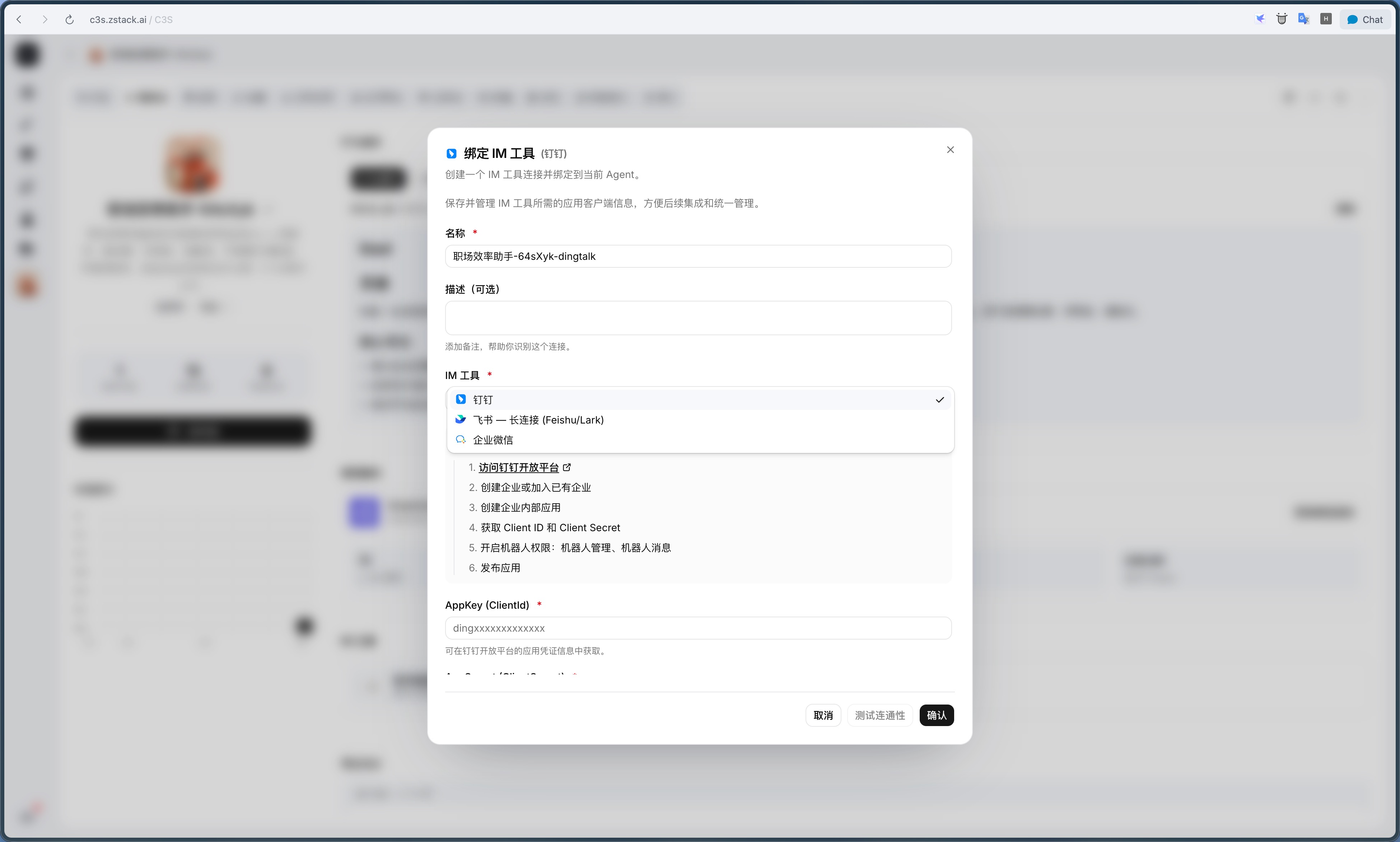
3. 钉钉对接
钉钉适合把智能体接入企业内部群、机器人或工作流场景。
配置方式:
- 在
Channel区块点击Add IM tool。 - 选择钉钉。
- 填写钉钉应用所需字段。
- 保存配置。
- 如果页面提供
Test connectivity,点击测试连通性。 - 回到钉钉中发送一条测试消息。
常见需要准备的信息:
- App Key 或 Client ID。
- App Secret。
- 事件订阅或回调相关配置。
4. 微信对接
微信适合个人微信号或扫码绑定类使用场景。它通常通过扫码完成绑定。
配置方式:
- 在
Channel区块点击Add IM tool。 - 选择微信。
- 页面会打开微信绑定窗口。
- 使用微信扫码。
- 等待系统提示绑定成功。
- 在微信中发送测试消息。
微信渠道和其他渠道不太一样:它更像“把一个微信会话绑定到智能体”,通常不需要你手动填写大量应用凭据。

5. 企业微信对接
企业微信适合企业正式内部协作场景。它通常需要企业微信应用配置。
配置方式:
- 在
Channel区块点击Add IM tool。 - 选择企业微信。
- 填写企业微信应用信息。
- 保存配置。
- 等待健康检查。
- 在企业微信中发送测试消息。
常见需要准备的信息:
- Corp ID。
- Agent ID。
- Secret 或 Token。
- EncodingAESKey。
- 回调 URL 配置。
企业微信配置后,详情页可能会显示渠道健康状态。如果健康检查失败,先检查企业微信后台的回调地址、Token、EncodingAESKey 和应用权限。
6. 飞书对接
飞书适合把智能体接入飞书消息、群聊或企业内部协作流程。
配置方式:
- 在
Channel区块点击Add IM tool。 - 选择飞书。
- 填写飞书应用信息。
- 保存配置。
- 如页面提示需要授权,按提示完成 OAuth 或设备码授权。
- 在飞书中发送测试消息。
常见需要准备的信息:
- App ID。
- App Secret。
- 事件订阅或回调配置。
- 机器人或应用权限。
7. 查看和管理已接入渠道
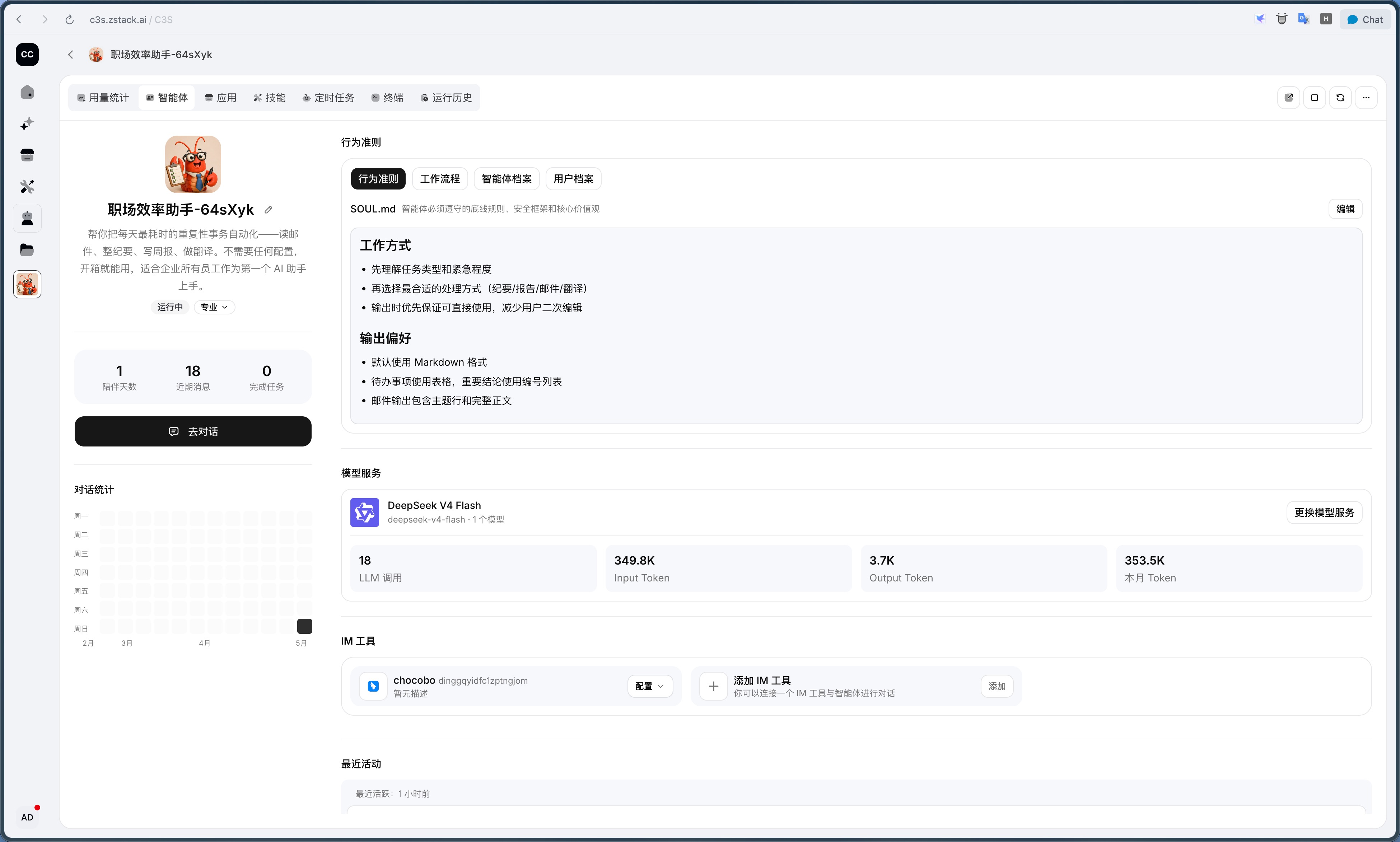
接入成功后,Channel 区块会显示渠道卡片。你可以看到:
- 渠道名称。
- 渠道类型。
- 应用 ID 或配置状态。
- 是否可编辑。
- 健康状态。
常见操作:
Configure:修改渠道配置。Rebind WeChat:重新绑定微信。Unbind:解绑渠道。
如果渠道卡片显示 View only,说明你可以查看,但不是这个渠道凭据的所有者,不能修改凭据。
8. 常见问题
配置保存成功,但渠道收不到回复
检查:
- 智能体是否处于 running 状态。
- 渠道后台回调地址是否配置正确。
- Token、Secret、EncodingAESKey 是否一致。
- 渠道应用是否开启了消息事件权限。
- 渠道健康状态是否正常。
只有管理员能配置吗
不一定。是否能配置取决于你的工作空间权限和渠道凭据所有权。如果页面显示 View only 或无法点击配置,请联系管理员。
一个智能体能接多个渠道吗
可以,但页面可能会限制可添加数量或同类型渠道重复绑定。建议先接入一个主要渠道,确认稳定后再接入更多渠道。
渠道和网页 Chat 的对话会互相影响吗
它们都属于同一个智能体,但入口不同。网页 Chat 适合调试和复杂任务,IM 渠道适合日常消息触达和轻量协作。