选择模型并开始与智能体对话
使用模型 & 对话
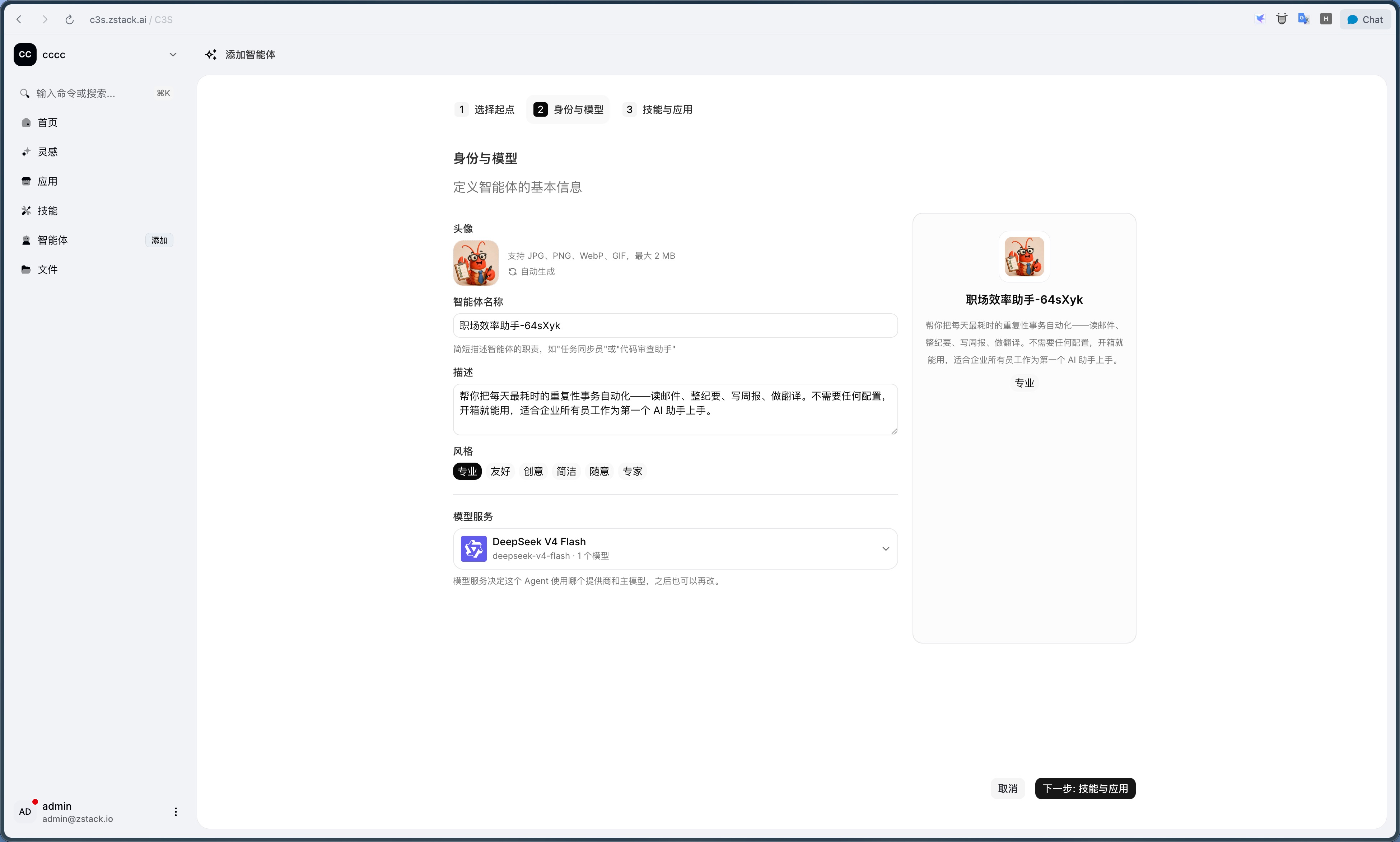
模型决定智能体“用哪个大脑”来回答问题。对话是你和智能体协作的主入口。
1. 可以选择哪些模型
在 ZStack Zenova 中,你可以选择的模型由管理员决定:管理员接入模型供应商、确认模型可用,再通过模型分组把模型开放给工作空间、部门或成员,并设置额度。
你看到的模型列表,就是当前工作空间中你有权使用的全部模型。模型实际由哪个供应商处理,由平台按管理员配置的流量规则决定,无需你关心。
2. 创建时选择模型
创建智能体时,在“基础信息”步骤找到“模型”。
选择建议:
- 普通问答、写作、总结:选择通用模型。
- 代码、复杂分析、长文档:选择能力更强的模型。
- 涉及企业内部数据:优先选择本地部署或合规的模型。
- 不确定怎么选:先用系统默认选中的模型。
如果没有可选模型,说明当前工作空间还没有配置可用模型。你需要联系管理员。
3. 创建后切换模型
智能体创建完成后,也可以更换模型:
- 打开智能体详情页。
- 进入
Information页面。 - 找到「模型」区块。
- 点击「更换模型」。
- 选择新的模型。
- 保存。
如果智能体正在运行,系统会自动尝试应用新配置。之后新的对话会使用新的模型。

4. 进入聊天页
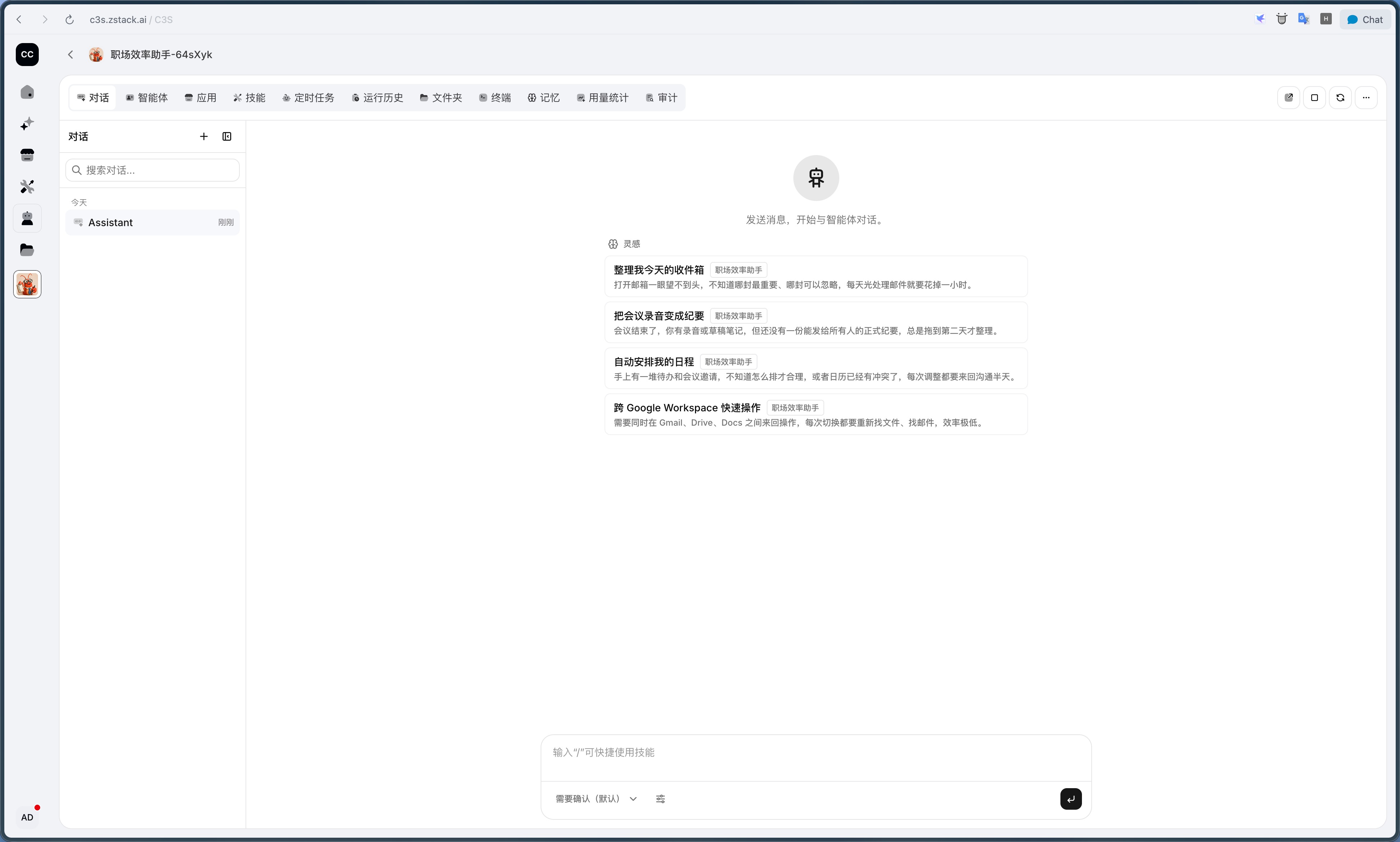
打开智能体详情页后,通常会默认进入 Chat。如果没有进入,可以点击顶部的 Chat 标签。
在聊天框中输入你的问题或任务,例如:
- “帮我总结这份文档。”
- “根据这批客户线索生成跟进建议。”
- “帮我写一份周报初稿。”
- “分析这个问题可能有哪些原因。”
5. 上传附件
如果聊天输入框支持附件,你可以上传文件作为上下文。
适合上传的内容包括:
- 文档。
- 表格。
- 需求说明。
- 日志。
- 代码片段。
- 图片或其他业务资料。
上传后,你可以直接告诉智能体要怎么处理这些文件。
6. 查看回答过程
智能体回答时,页面可能展示:
- 思考过程或摘要。
- 工具调用。
- 文件读取记录。
- 引用来源。
- 代码块。
- 任务状态。
- 需要你确认的操作。
如果出现确认按钮,请先确认操作内容,再决定是否允许执行。
7. 常用对话操作
常见操作包括:
- 中断:停止当前回答或任务。
- 重新生成:让智能体重新回答。
- 编辑消息:修改上一条输入后重新提交。
- 导出会话:保存当前对话内容。
- 分享会话:把对话链接发给其他人查看。
对话小技巧
- 一次只交代一个明确任务。
- 如果任务复杂,先让智能体列计划,再让它执行。
- 上传文件后,明确说“请基于这个文件”。
- 对输出格式有要求时直接说明,例如“请用表格输出”。
- 回答不满意时,可以补充约束,而不是重新开一个话题。