管理已有智能体的资料、模型、应用、技能、会话、状态和常见问题
智能体管理
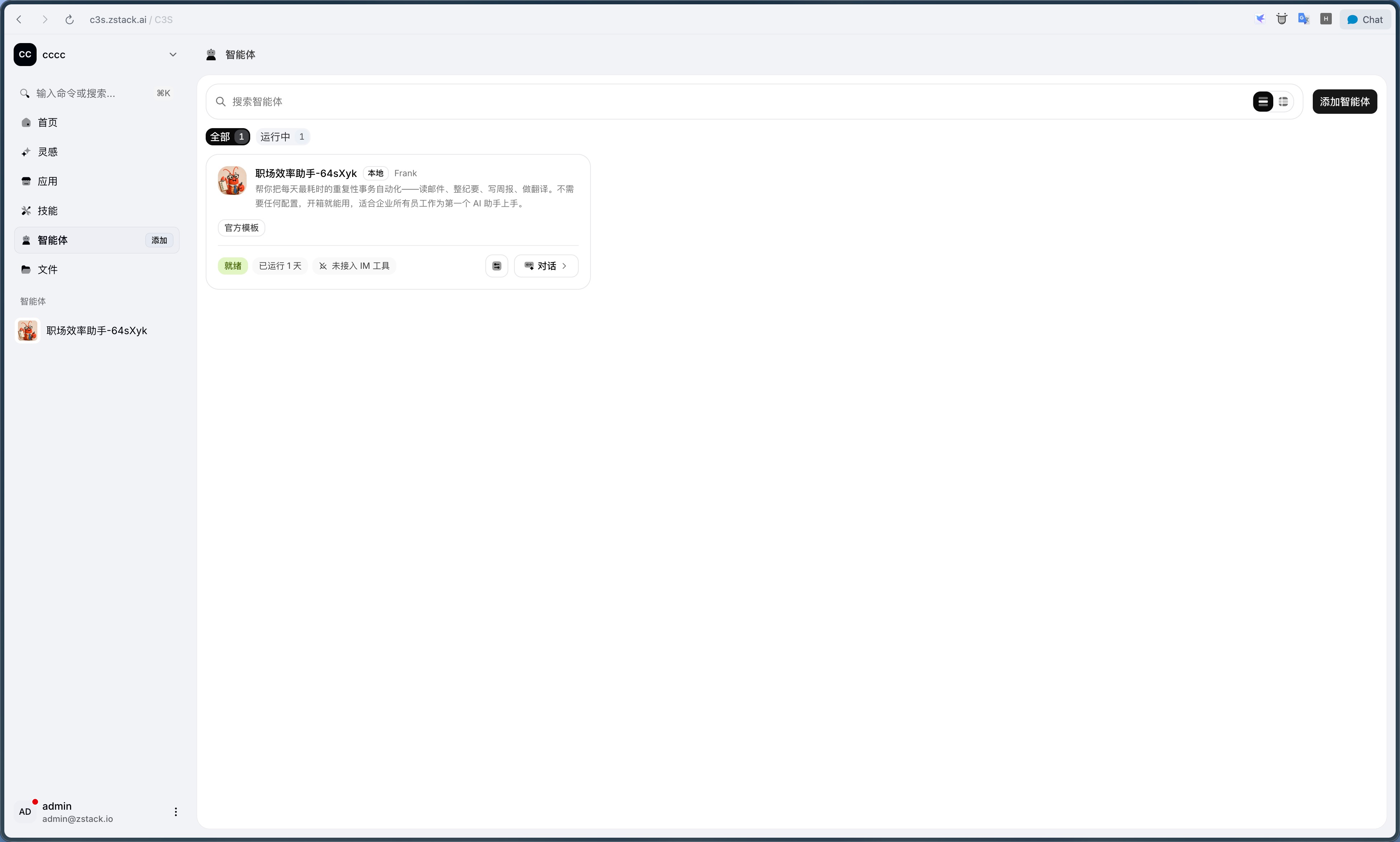
智能体创建完成后,你可以在详情页继续维护它。
1. 进入智能体详情页
在智能体列表中点击某个智能体,或打开:
/agentic/:id
详情页通常包含:
Chat:对话。Information:基础信息、模型、渠道和近期活动。Apps:应用。Skills:技能。Conversations:历史会话。Memory:记忆。Workspace:文件空间,用于查看和下载智能体产出的文件。Audit:审计记录。

先理解几个常见配置
在详情页里,你会经常看到这些词:
- 角色模板:智能体最初的角色配置,决定它偏向什么场景、风格和推荐能力。
- 模型:智能体使用哪个 AI 模型来理解和回答。
- 应用:智能体连接哪些外部系统或聊天渠道。
- 技能:智能体用什么方法和工具来完成任务。
- 会话:你和智能体的一段聊天记录。
如果只想快速调整效果,通常优先看模型、应用和技能。
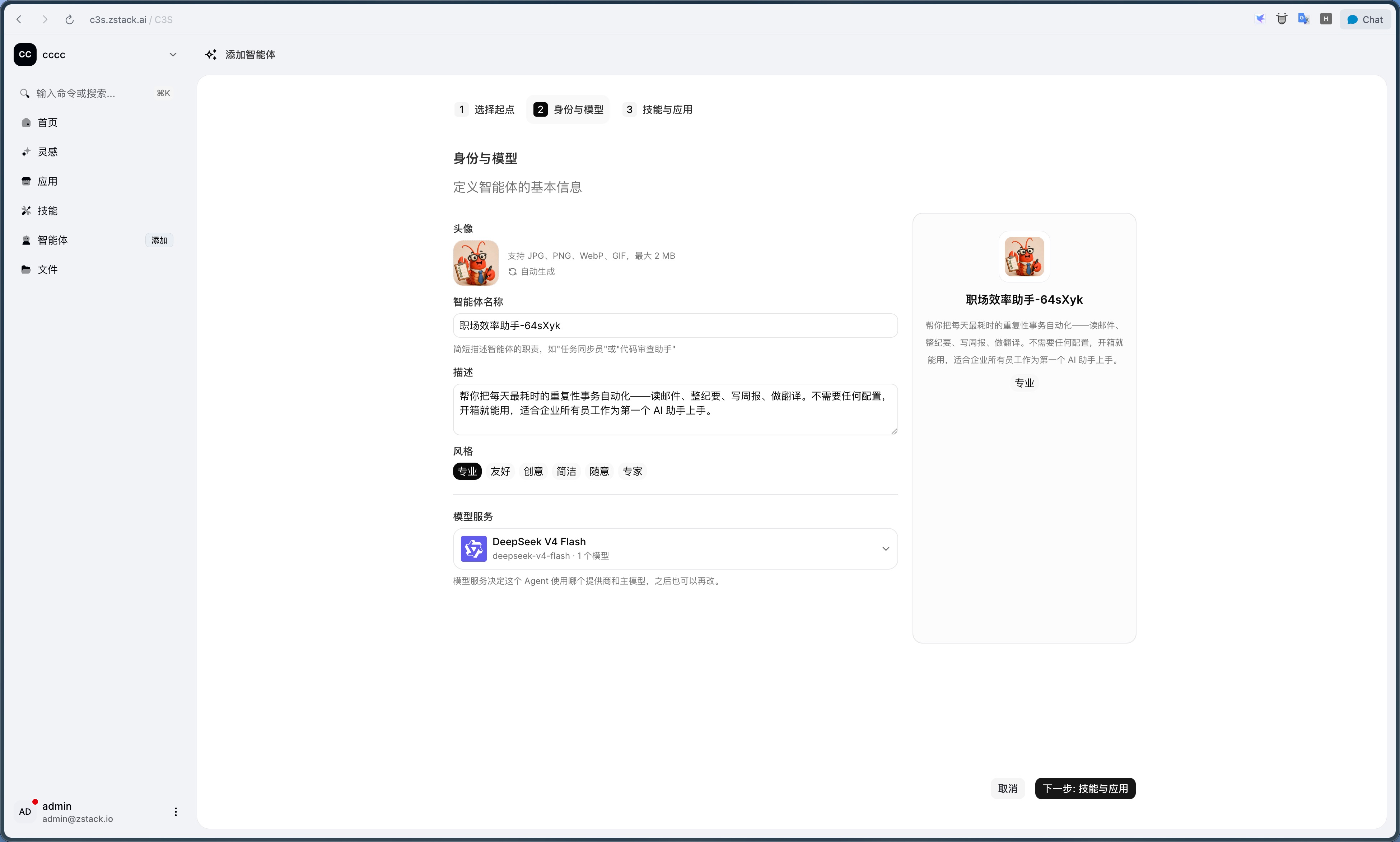
2. 修改名称、头像和描述
在详情页左侧信息区或 Information 页面中,可以修改:
- 头像。
- 名称。
- 描述。
- 回答风格。
修改后建议让团队成员能一眼看懂这个智能体的用途。
3. 更换模型
如果智能体回答质量、速度或成本不符合预期,可以更换模型:
- 进入
Information。 - 找到「模型」区块。
- 点击「更换模型」。
- 选择新的模型。
- 保存。
如果智能体正在运行,新配置会尝试自动应用。
4. 管理应用和技能
进入:
Apps:打开、关闭或配置应用。Skills:打开、关闭、导入或配置技能。
如果状态显示 Pending Sync,说明正在同步。
如果状态显示 Needs Configuration,说明还需要补充配置。
如果状态显示 Blocked,通常是权限或工作空间策略限制,需要联系管理员。
5. 管理会话
在会话相关入口中,你可以:
- 查看历史会话。
- 重命名会话。
- 归档或恢复会话。
- 删除会话。
- 导出会话。
- 创建分享链接。
如果对话包含敏感信息,分享前要确认链接范围和访问权限。

6. 查看状态和活动
在 Information 页面可以查看:
- 智能体状态。
- 模型调用次数。
- 输入/输出 Token。
- 本月 Token。
- 渠道状态。
- 近期活动。
这些信息可以帮助你判断智能体是否正常工作。
7. 常见问题
智能体无法对话
检查:
- 智能体是否处于 running 状态。
- 所选模型是否可用。
- 是否达到配额。
- Provider Key 是否有效。
- 应用或技能是否缺少配置。
应用或技能没有生效
检查:
- 是否保存配置。
- 是否还在
Pending Sync。 - 是否显示
Needs Configuration。 - 是否被工作空间策略阻止。
模型列表为空
说明当前工作空间没有可用的模型。请联系管理员在 /admin/model-providers 接入模型供应商、在 /admin/models 确认模型有可用上游,并在 /admin/model-groups 把模型开放给当前工作空间。
工具类技能不可用
工具类技能通常要求智能体运行时支持对应工具能力。若页面提示仅 Waner 支持,请使用支持的智能体类型,或改用指南类技能。