从灵感和模板中快速找到适合的智能体起点
使用灵感
如果你不知道该创建什么智能体,可以先看“灵感”。灵感页会展示一些常见场景、推荐模板或可参考的智能体用途。
简单理解:灵感是“从场景找智能体”的入口。它不是必须配置项,而是帮助你快速发现“我可以让智能体帮我做什么”。
1. 什么时候使用灵感
适合这些情况:
- 第一次使用,不知道从哪里开始。
- 想找一个和自己业务类似的模板。
- 想快速了解 ZStack Zenova 能做什么。
- 想给团队演示一些典型智能体场景。
灵感、模板和智能体的区别
- 灵感:一个使用场景或想法,例如“销售线索跟进”“会议纪要总结”。
- 角色模板:把这个想法整理成可创建的角色配置,包含用途、风格、推荐技能和应用。
- 智能体:你最终创建出来、可以聊天和执行任务的 AI 助手。
通常流程是:先看灵感,选择合适模板,再创建成自己的智能体。
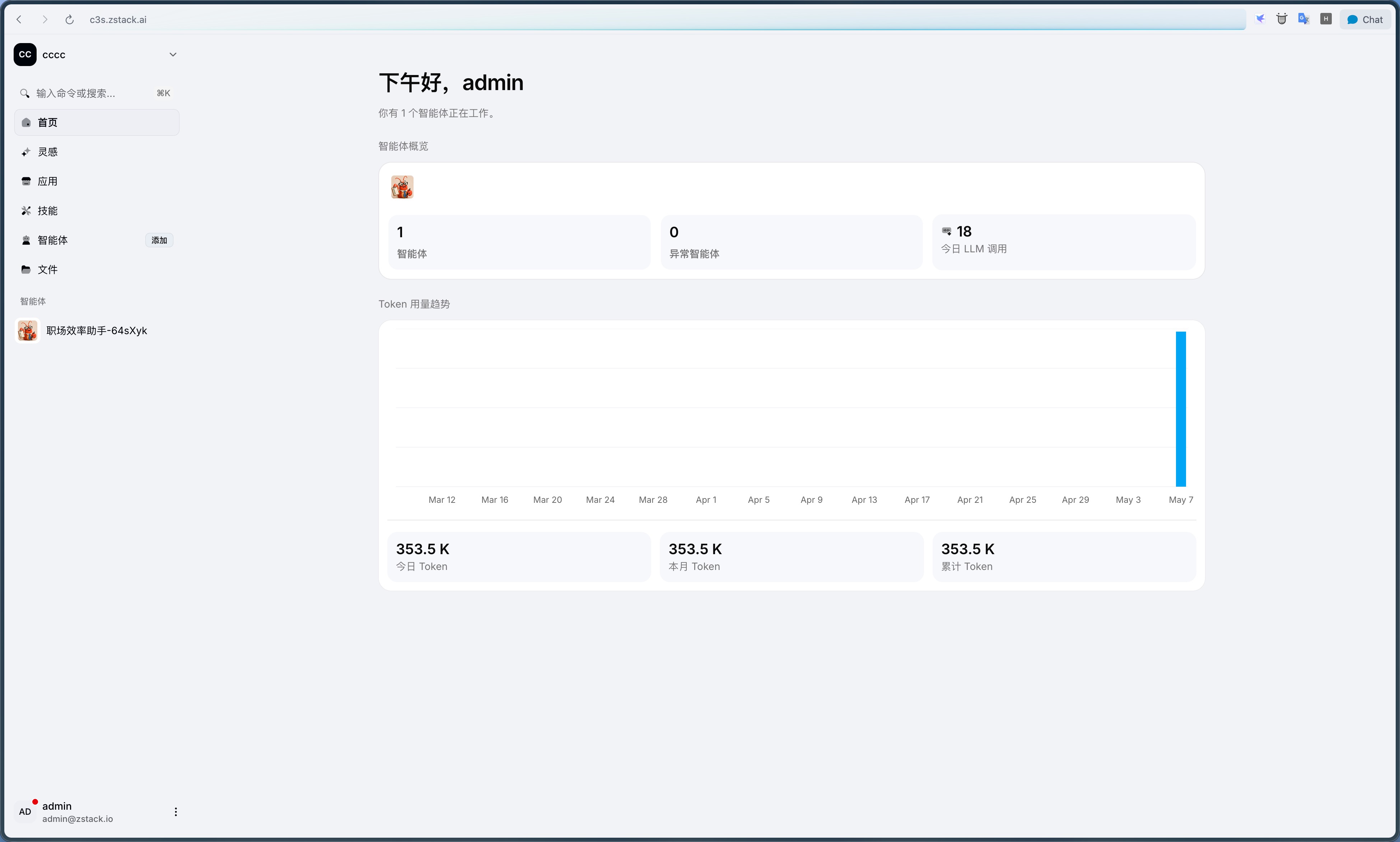
2. 进入灵感页
在左侧导航中点击“灵感”或打开:
/inspiration
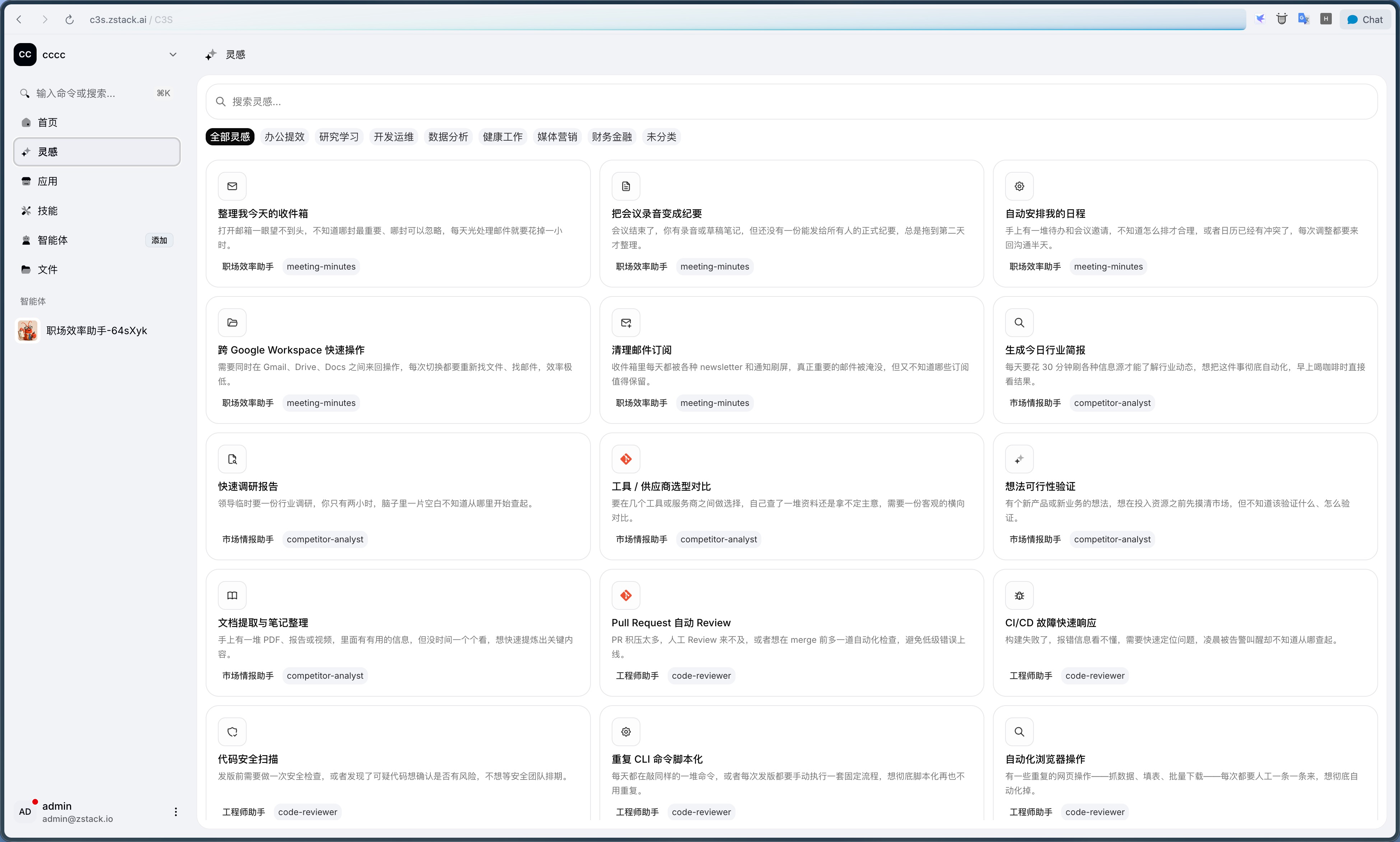
3. 浏览场景
在灵感页中,你可以浏览不同类型的智能体场景,例如:
- 办公写作。
- 数据分析。
- 客户服务。
- 销售线索处理。
- 研发辅助。
- 文档总结。
- 流程自动化。
选择一个接近你需求的场景,可以减少从零配置的成本。
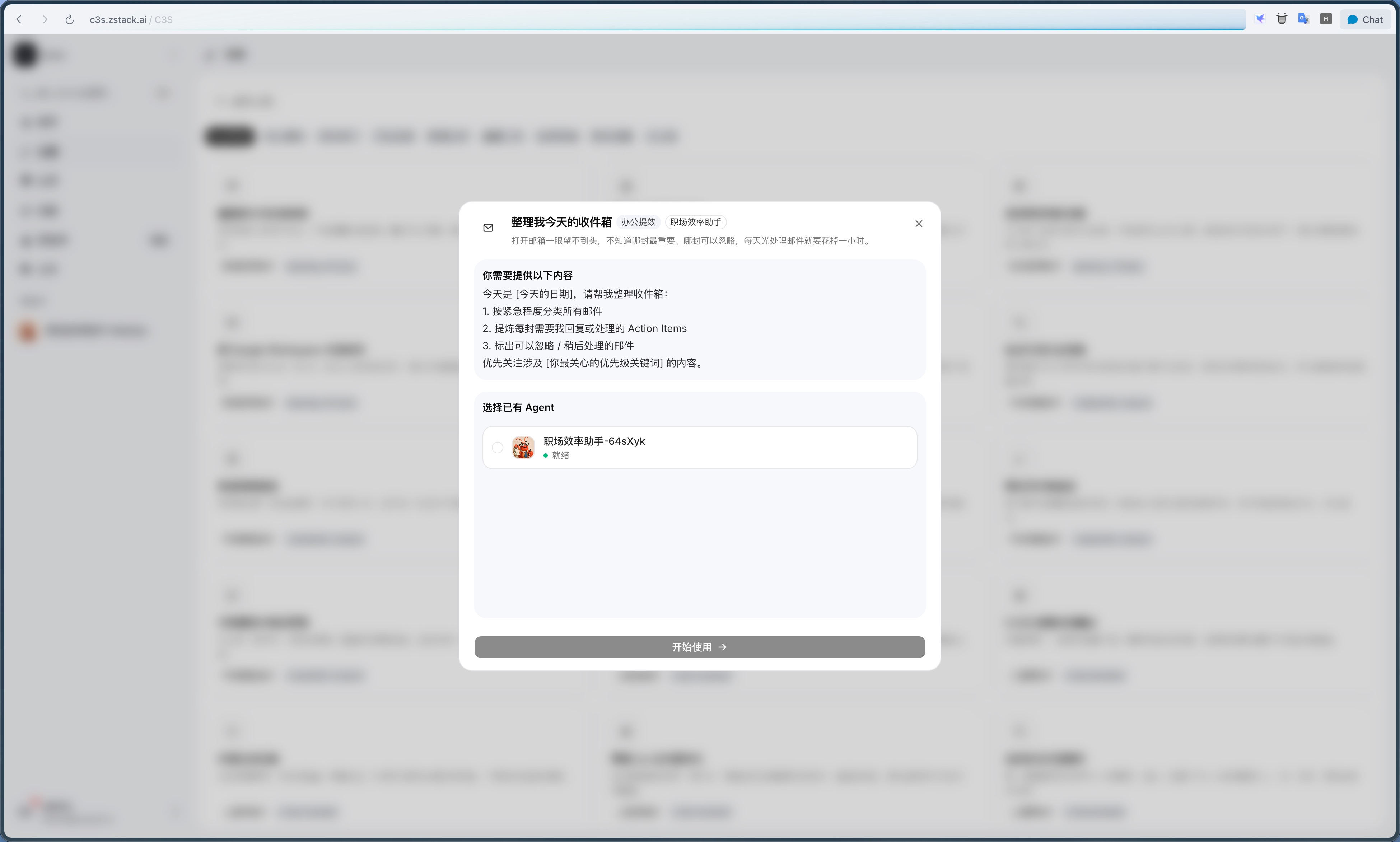
4. 从灵感创建智能体
如果某个场景适合你:
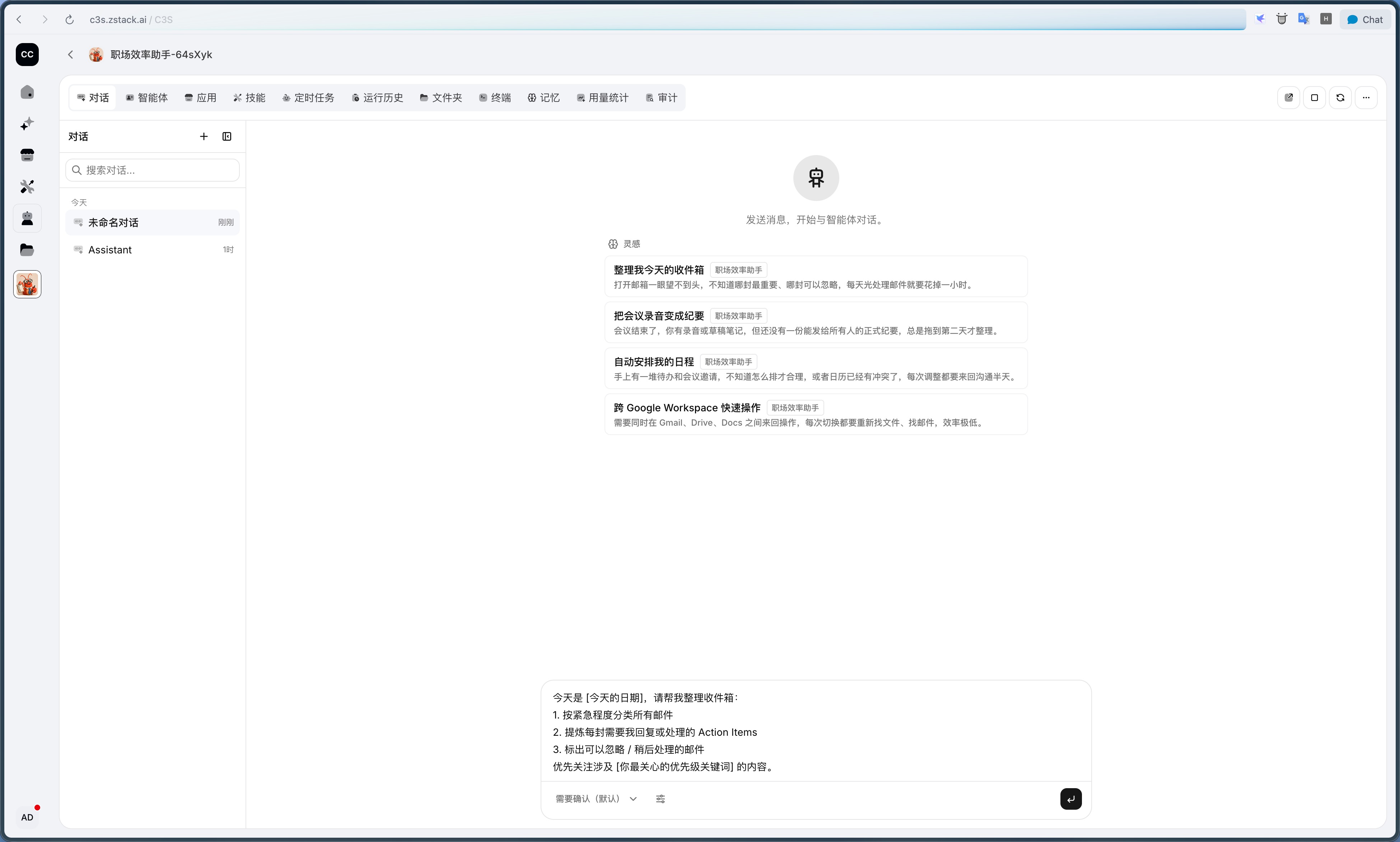
- 打开场景详情。
- 查看它的用途说明。
- 确认推荐能力。
- 点击创建或使用该模板。
- 进入创建向导后补充名称、模型、应用和技能。
5. 创建后继续调整
从灵感创建的智能体只是一个起点。创建完成后,你仍然可以:
- 修改名称和描述。
- 更换模型。
- 添加或关闭应用。
- 添加或关闭技能。
- 接入聊天渠道。
- 调整回答风格。
新手建议
- 不确定怎么配置时,优先从灵感或模板开始。
- 创建后先测试一个简单任务。
- 如果模板能力太多,可以关闭暂时用不到的应用或技能。
- 如果模板不完全符合业务,可以保留结构,再修改描述和技能。