23. 外部智能体、技能、插件与外部注册中心
完整版章节。内容按 2026.10 主线代码核对;具体入口以当前许可、账号权限和交付环境为准。
本章内容:本章面向租户管理员、工作空间管理员和普通成员,说明如何把企业内外的智能体、技能与工具组合纳入 Zenova 统一治理:接入遵循 A2A 协议的外部智能体并由网关代为鉴权和记录,将其发布为 MCP 工具;把 Zenova 内的智能体对外发布为 A2A 服务;导入经过安全检查的技能,分发给成员并安装到智能体;把技能与远程 MCP 打包为插件包迁移;从 Nacos 批量同步智能体与 MCP 服务;把本地智能体工具的接入配置交给成员。
相关入口:
| 入口 | 作用 | 成员侧入口 |
|---|---|---|
| :-- | :-- | :-- |
| 管理后台 › 能力 › A2A | 接入外部智能体,签发调用方令牌,查看调用情况与任务中心 | 工作台顶部「A2A」 |
| 管理后台 › 能力 › 外部注册中心 | 从 Nacos 同步外部智能体与 MCP 服务 | — |
| 管理后台 › 能力 › 技能 | 导入、发布和分发技能 | 工作台顶部「技能」;智能体 › 技能广场 |
| 管理后台 › 能力 › 插件 | 导入、导出智能体插件包 | 工作台顶部「插件」 |
| 智能体详情 › 分享 | 把本工作空间的智能体对外发布为 A2A 服务 | — |
除「分享」由智能体所在工作空间的管理者操作外,以上管理功能需要租户管理员权限。
23.1 接入外部智能体
适用场景:某套系统已提供遵循 A2A 协议的智能体,希望由网关统一对外提供入口,并与 Zenova 的智能体一起治理。
前提:外部智能体提供 A2A 名片(Agent Card),其服务地址可从网关所在网络访问。
操作步骤
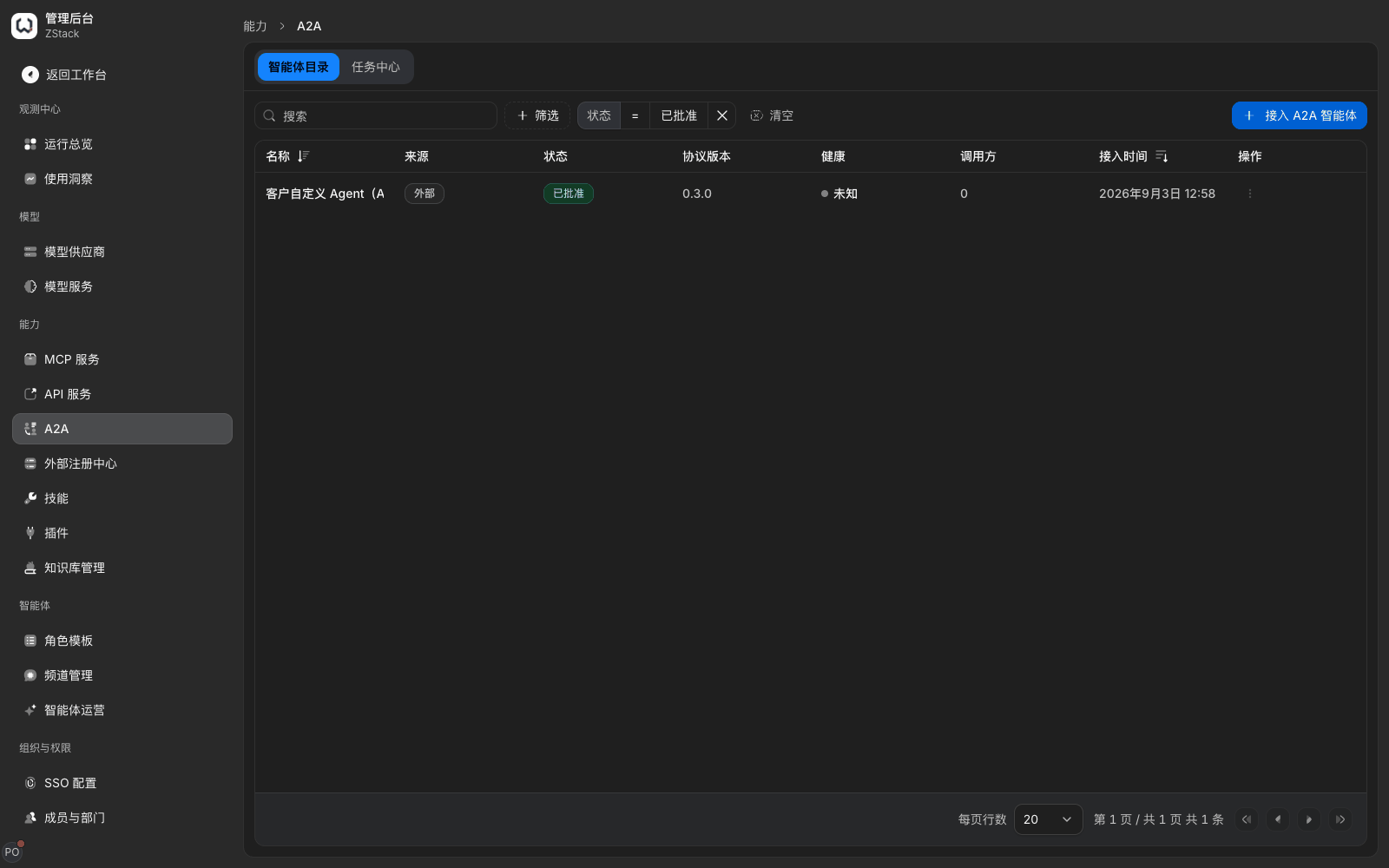
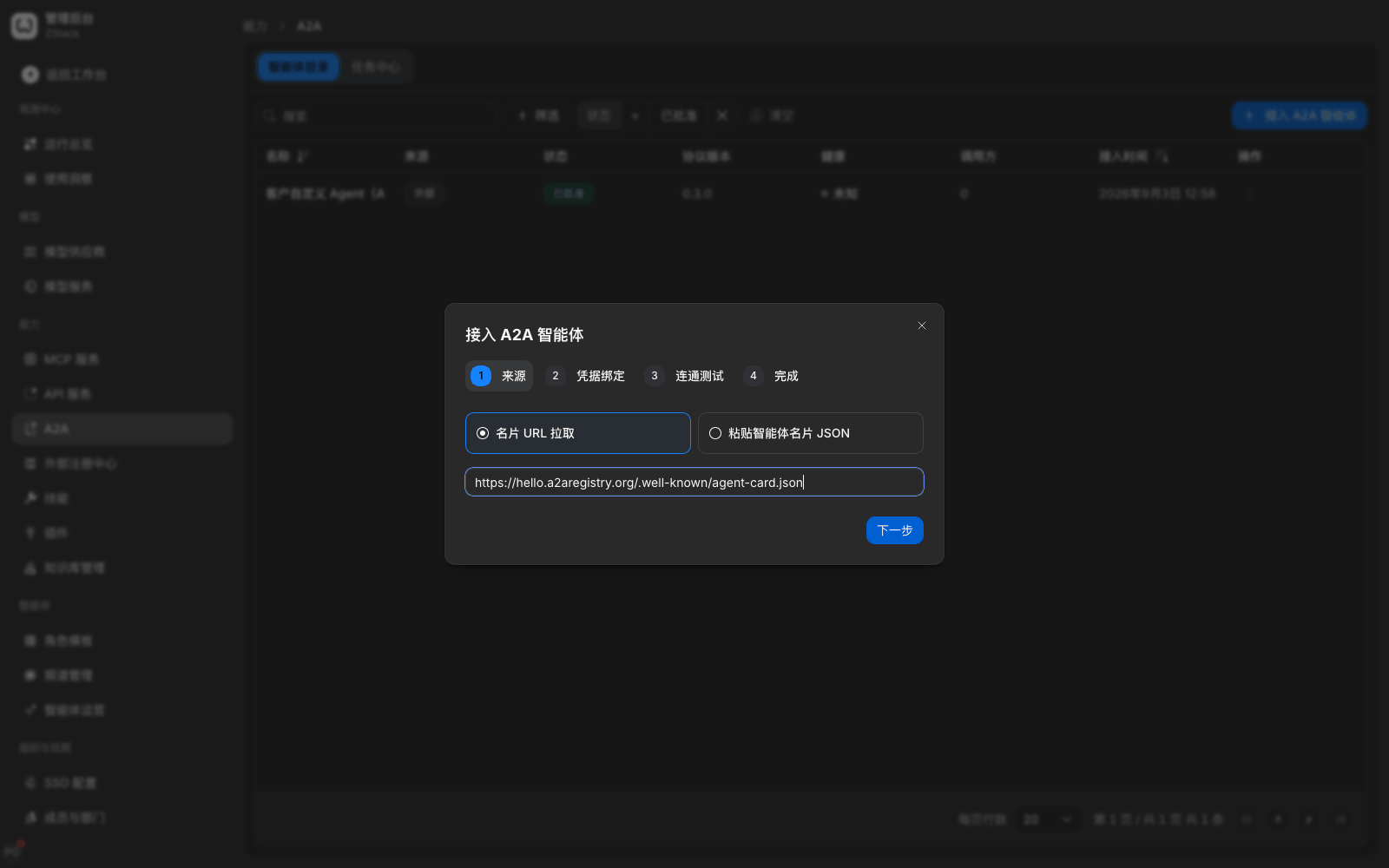
- 进入「管理后台 › 能力 › A2A」,在「智能体目录」页签选择右上角「接入 A2A 智能体」。
- 第 1 步「来源」二选一:「名片 URL 拉取」填写名片地址(如
https://agent.example.com/.well-known/agent-card.json),或「粘贴智能体名片 JSON」粘贴名片内容。 - 第 2 步「凭据绑定」选已有凭据或「暂不绑定」,上游凭据可在详情页配置(见第 23.3 节);第 3 步「连通测试」选「开始测试」,确认显示「连通正常,延迟 N 毫秒」。
- 第 4 步「完成」核对名片名称、协议版本与签名校验,页面提示「已提交注册,当前为待审批状态」。
- 回列表把状态筛选切到「待审批」并选择「批准」。只有已批准的智能体才能发布、签发令牌与分发。
你会看到
- 列表显示名称、来源、状态、协议版本、健康、调用方与接入时间;「协议版本」取名片声明的
protocolVersion,标题旁的版本号是智能体自身的版本。 - 待审批状态下「发布」开关置灰不可点,批准后可打开。重复接入同一名片地址会被拒绝,提示「该名片地址已接入为智能体「…」,无需重复接入。」
注意
- 名片未声明鉴权时,凭据来源只提供「无需鉴权」与「平台统一配置」。连通测试失败时先确认网关网络能访问名片声明的服务地址。
- 接入后上游地址与鉴权方式都不对调用方暴露(见第 23.2 节)。
23.2 核对网关改写后的名片
适用场景:确认网关对外暴露了哪些信息,以及调用方拿到的名片地址。
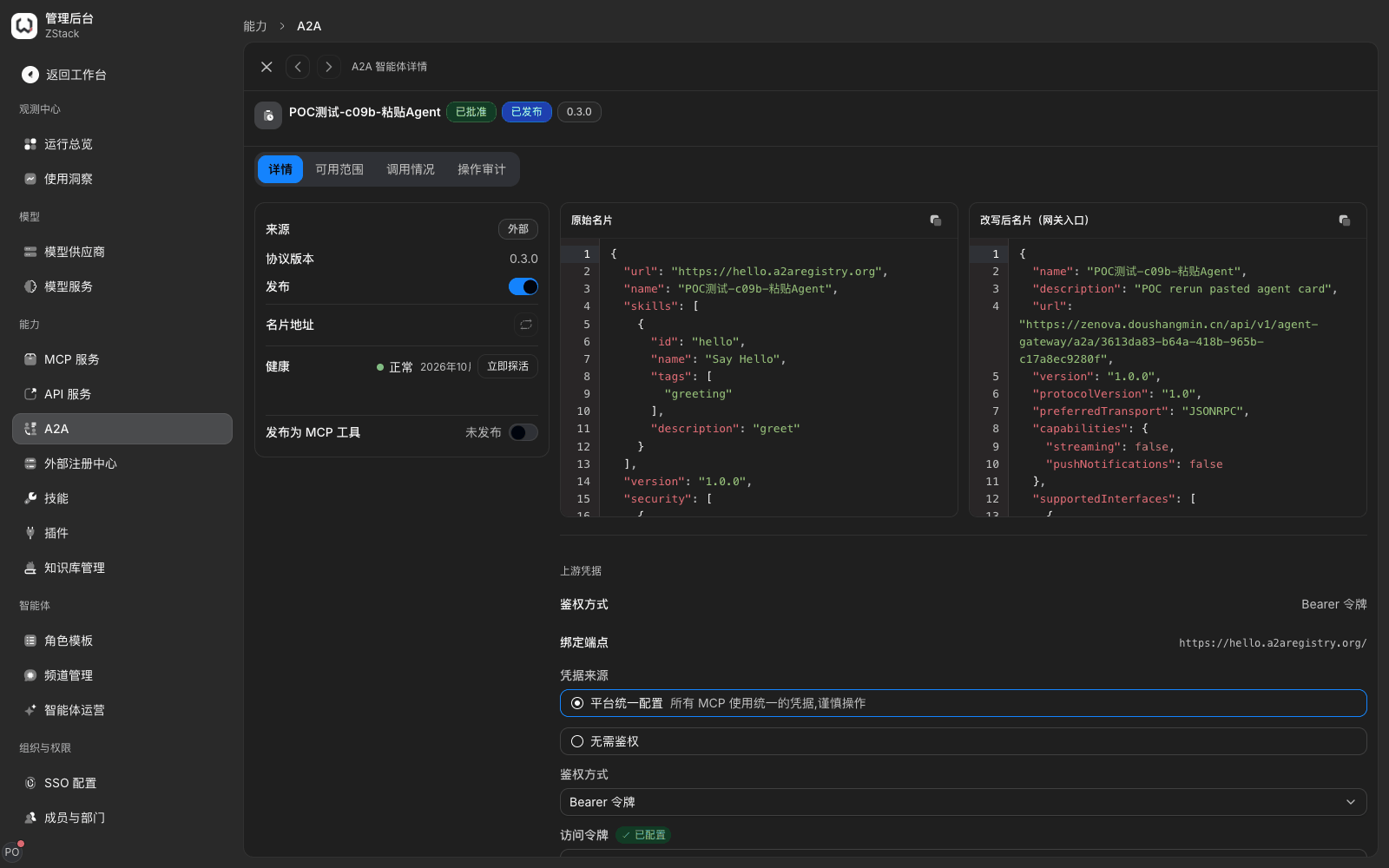
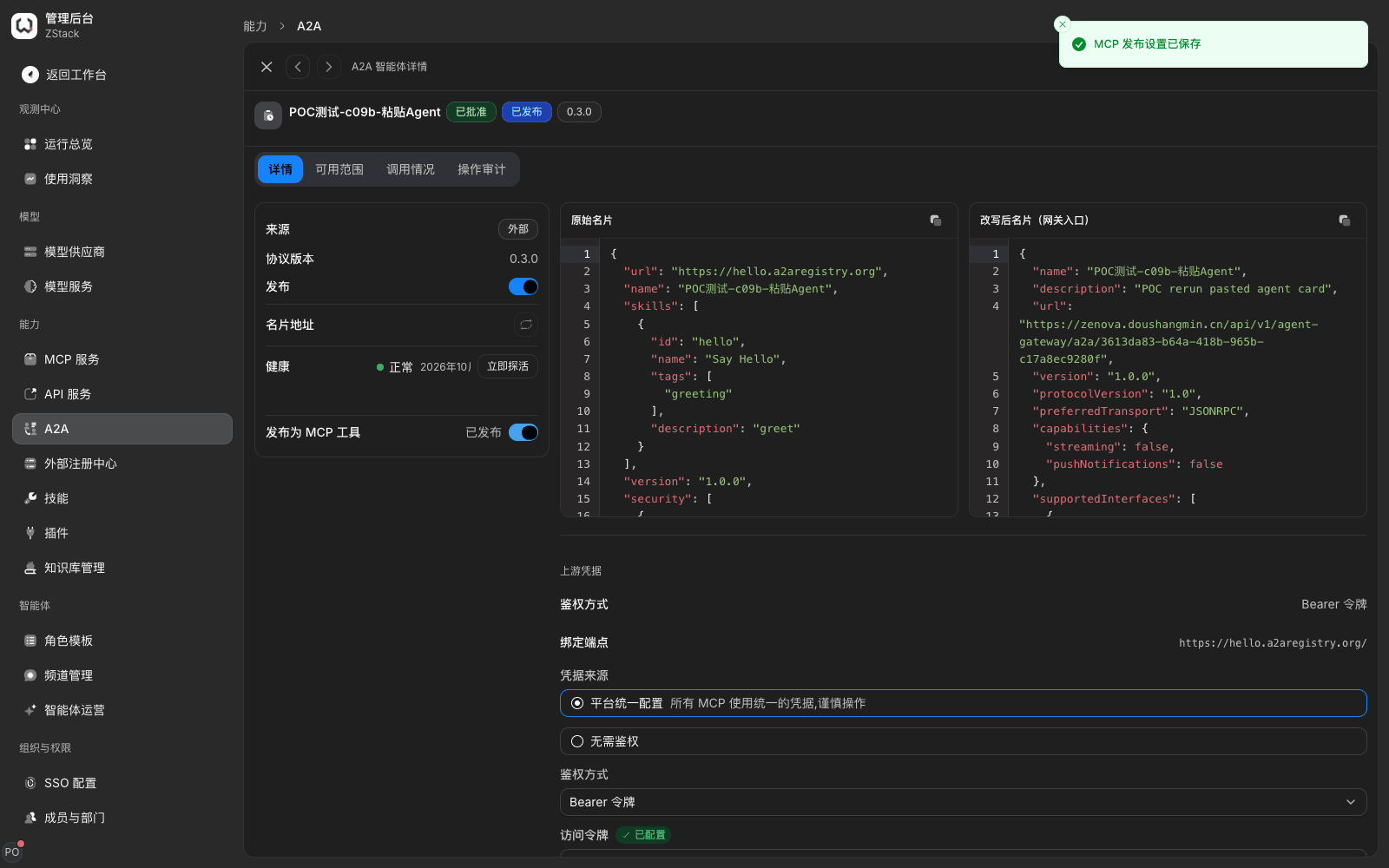
打开智能体详情的「详情」页签,可并排查看「原始名片」与「改写后名片(网关入口)」:
| 项目 | 原始名片 | 改写后名片 |
|---|---|---|
| :-- | :-- | :-- |
服务地址(url、supportedInterfaces) | 上游地址 | 网关的 A2A 入口 |
鉴权声明(securitySchemes) | 上游方案 | 网关的 zg_a2a_ 令牌与授权码 + PKCE S256 的 OAuth |
| 上游文档、图标链接、扩展声明、签名 | 保留 | 不对外暴露 |
| 名称、描述、技能、能力 | 保留 | 保留 |
调用方读取改写后名片的地址为 https://<网关地址>/api/v1/agent-gateway/a2a/<智能体 ID>/.well-known/agent-card.json,无需鉴权即可读取。名片里的 protocolVersion 是网关对外的协议代际,与原始名片声明的版本是两件事。
23.3 配置上游凭据与调用方令牌
适用场景:上游需要凭据才能调用;外部系统需要长期令牌调用网关入口。
配置上游凭据
- 在智能体详情「详情」页签的「上游凭据」区域查看「鉴权方式」,它由名片声明决定,支持「Bearer 令牌」「API 密钥」「Basic Auth」「Cookie」「自定义请求头」。
- 「凭据来源」选「平台统一配置」,填写凭据值并选择「保存凭据」,页面提示「凭据已保存」;「绑定端点」显示上游地址,凭据显示「已配置」且不回显明文。
签发调用方令牌
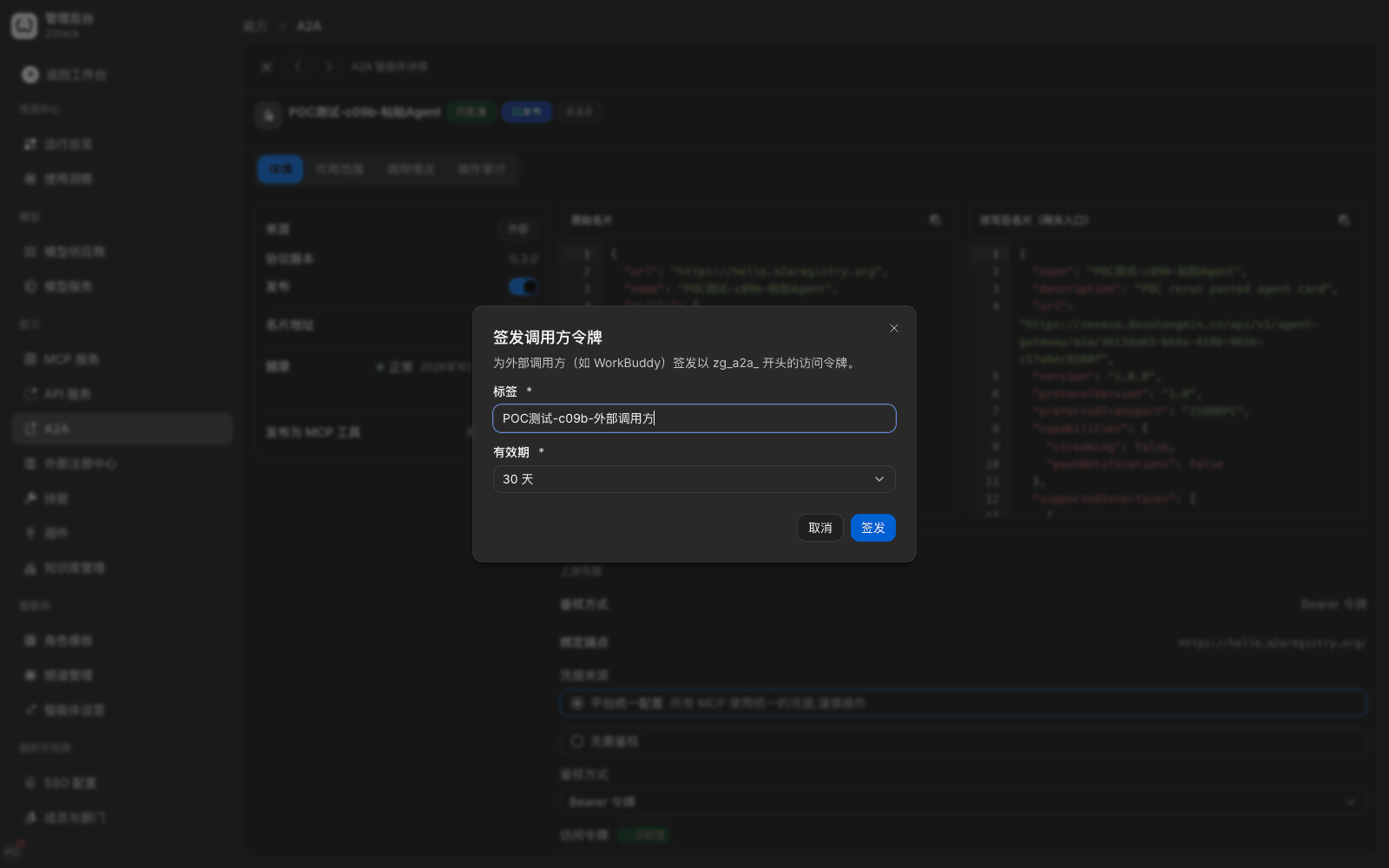
- 在「调用方令牌」区域选择「签发」,填写「标签」(如外部系统名称)与有效期,选择「签发」。
- 在「令牌已签发」中复制明文。明文只显示一次,关闭后无法找回。
- 需要回收时选择「吊销」。
你会看到
- 令牌列表逐条显示标签、令牌指纹、过期时间、最近使用与状态,签发后「最近使用」为「从未使用」。
- 吊销确认框提示吊销后最多 15 秒内全站生效、不可恢复;确认后状态变为「已吊销」,约 15 秒起该令牌调用返回
401 a2a_token_invalid。
注意
- 调用方只携带
zg_a2a_令牌即可调用,上游凭据由网关注入。 - 令牌指纹与明文开头不一定一致;核对是哪一张令牌时按标签与签发时间判断。
- 名片声明 OAuth2 / OIDC 鉴权时需要单独配置;mTLS 与查询参数中的 API 密钥不受支持。
23.4 通过网关调用外部智能体
适用场景:业务系统作为调用方,按 A2A 协议向网关入口提交任务并取回结果。
- 调用入口:
https://<网关地址>/api/v1/agent-gateway/a2a/<智能体 ID> - 改写后名片:
https://<网关地址>/api/v1/agent-gateway/a2a/<智能体 ID>/.well-known/agent-card.json
curl -X POST "https://<网关地址>/api/v1/agent-gateway/a2a/<智能体 ID>" \
  -H "Authorization: Bearer <A2A_TOKEN>" \
  -H "Content-Type: application/json" \
  -d '{
    "jsonrpc": "2.0",
    "id": 1,
    "method": "SendMessage",
    "params": {
      "message": {
        "messageId": "msg-001",
        "role": "ROLE_USER",
        "parts": [{ "text": "请汇总本周工单" }]
      }
    }
  }'
返回结果的 result.task 含任务标识与状态(如 TASK_STATE_COMPLETED);用 GetTask 加任务标识可查询完整历史。
你会看到
- 不带令牌调用返回
401,error_description: authorization required。 - 调用记录出现在智能体详情的「调用情况」页签与「任务中心」(见第 23.6 节),逐条列出方法、调用者、状态与耗时。
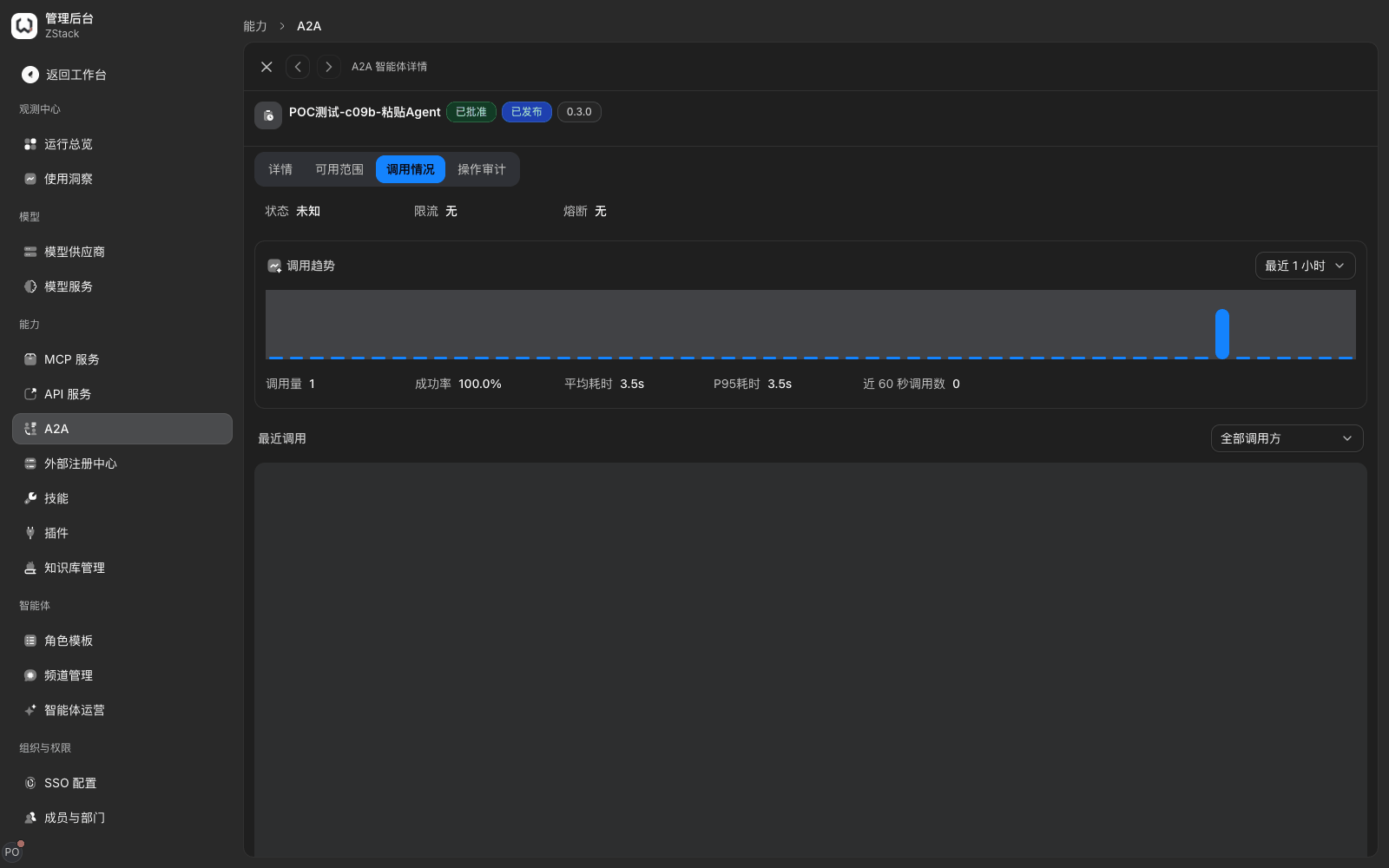
注意:网关入口按 A2A 1.0 语义工作:方法名用 SendMessage、GetTask、CancelTask,角色用 ROLE_USER。旧版写法(如 message/send 配 role: "user")会收到 JSON-RPC 错误 Invalid enum value,只支持旧写法的客户端需升级。上游智能体可以是 A2A 0.x(如 0.3)或 1.0:网关按其名片声明的协议版本转发,向 0.x 智能体发送 message/send,调用方始终按 1.0 写法调用。入口不含上游地址与凭证。
23.5 分发外部智能体并发布为 MCP 工具
适用场景:把智能体上架到成员侧 A2A 目录,决定哪些成员可以使用;需要时同时发布为 MCP 工具,供 MCP 客户端调用。
前提:智能体已批准。
操作步骤(管理员)
- 在智能体详情「详情」页签打开「发布」,把智能体上架到工作台顶部「A2A」目录。
- 打开「可用范围」页签,选择「编辑可用范围」,勾选成员后下一步选择有效期并「保存」;需要供 MCP 客户端调用时,在同一页签打开「发布为 MCP 工具」。
你会看到
- 可用范围保存后提示「分发已保存」,页签显示已分发的成员;打开「发布」后标题旁出现「已发布」徽标,打开「发布为 MCP 工具」后状态显示「已发布」。
- 成员侧拿到的 A2A 配置可直接调用
SendMessage;范围外成员看到卡片但标注「需要管理员分发」,获取配置时提示「请求的资源不存在,或当前无法访问」。
操作步骤(成员)
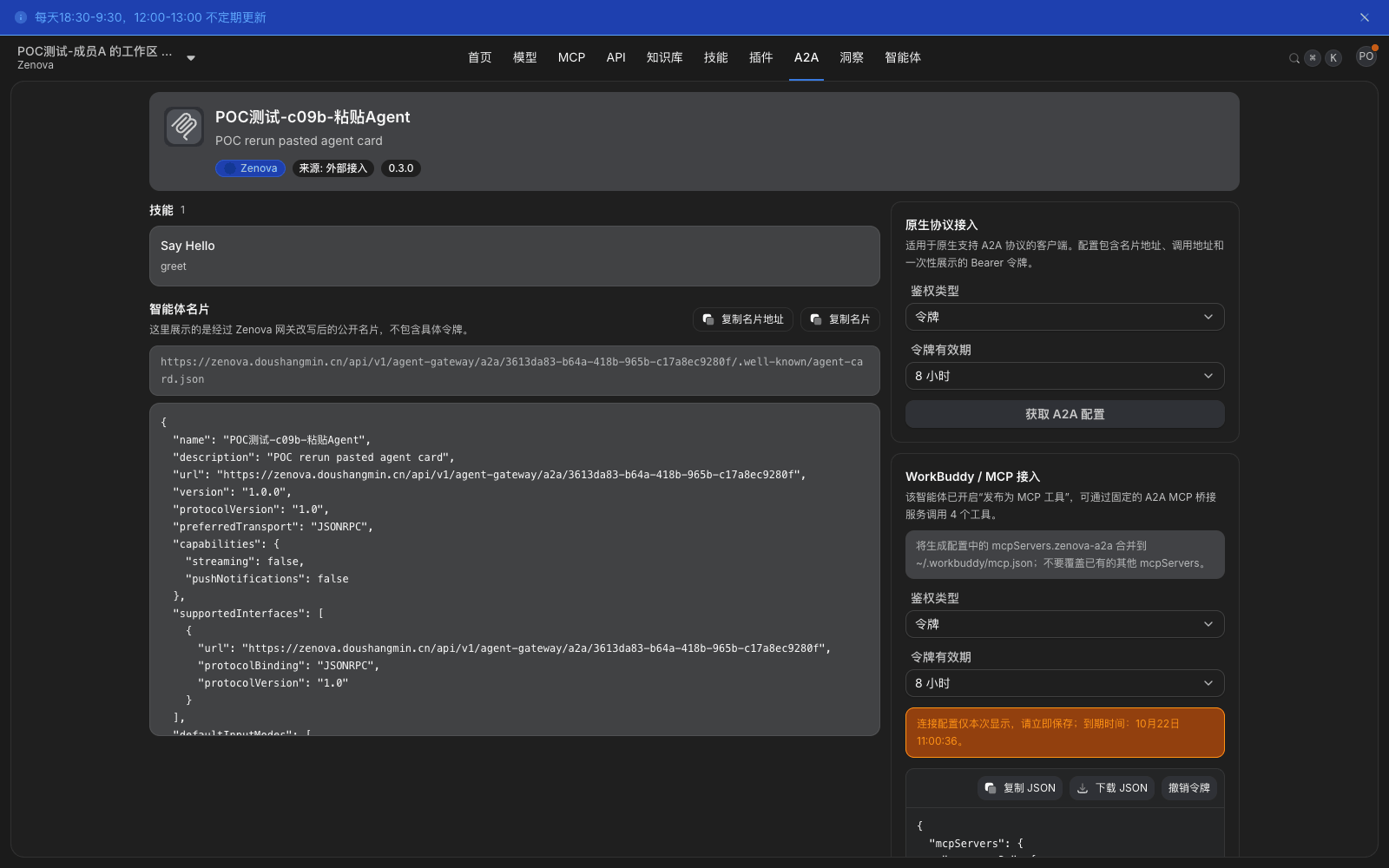
- 在工作台顶部「A2A」中打开智能体,页面显示技能与改写后名片,可「复制名片地址」「复制名片」。
- 在「原生协议接入」中选择令牌有效期并「获取 A2A 配置」,得到名片地址、调用地址与一次性显示的 Bearer 令牌。
- 已发布为 MCP 工具时,页面的「WorkBuddy / MCP 接入」区块可「获取 MCP 配置」,把
mcpServers条目合并到客户端配置。
注意
- 「发布为 MCP 工具」通过固定的 A2A MCP 桥接服务提供,含 4 个工具:列出可用智能体、发送消息、查询任务、取消任务;成员获取一次配置即可覆盖所有已发布且分发给本人的智能体。
- 关闭「发布为 MCP 工具」后,已有的 MCP 配置立即不能再调用;租户关闭令牌接入时,成员不能生成 A2A 或 MCP 配置。
- 用 MCP 配置连接桥接入口若返回
401,先由管理员确认发布状态,再让成员重新获取配置,不要复用较早签发的令牌。 - 范围外成员的提示与网络失败不同:先确认其是否在可用范围内,再排查网络。
23.6 查看调用情况与任务中心
适用场景:核对一次外部智能体调用是否成功、结果是什么,以及历史上都有哪些任务。
调用情况:页签逐条列出时间、来源、用户、方法(如 SendMessage、GetTask)、状态、耗时与结果;被拦截的调用同样记录,状态显示「已拦截」。限流与熔断在流量规则中按调用类型「A2A」配置(需要「动态路由」模块),见第 26 章。
任务中心
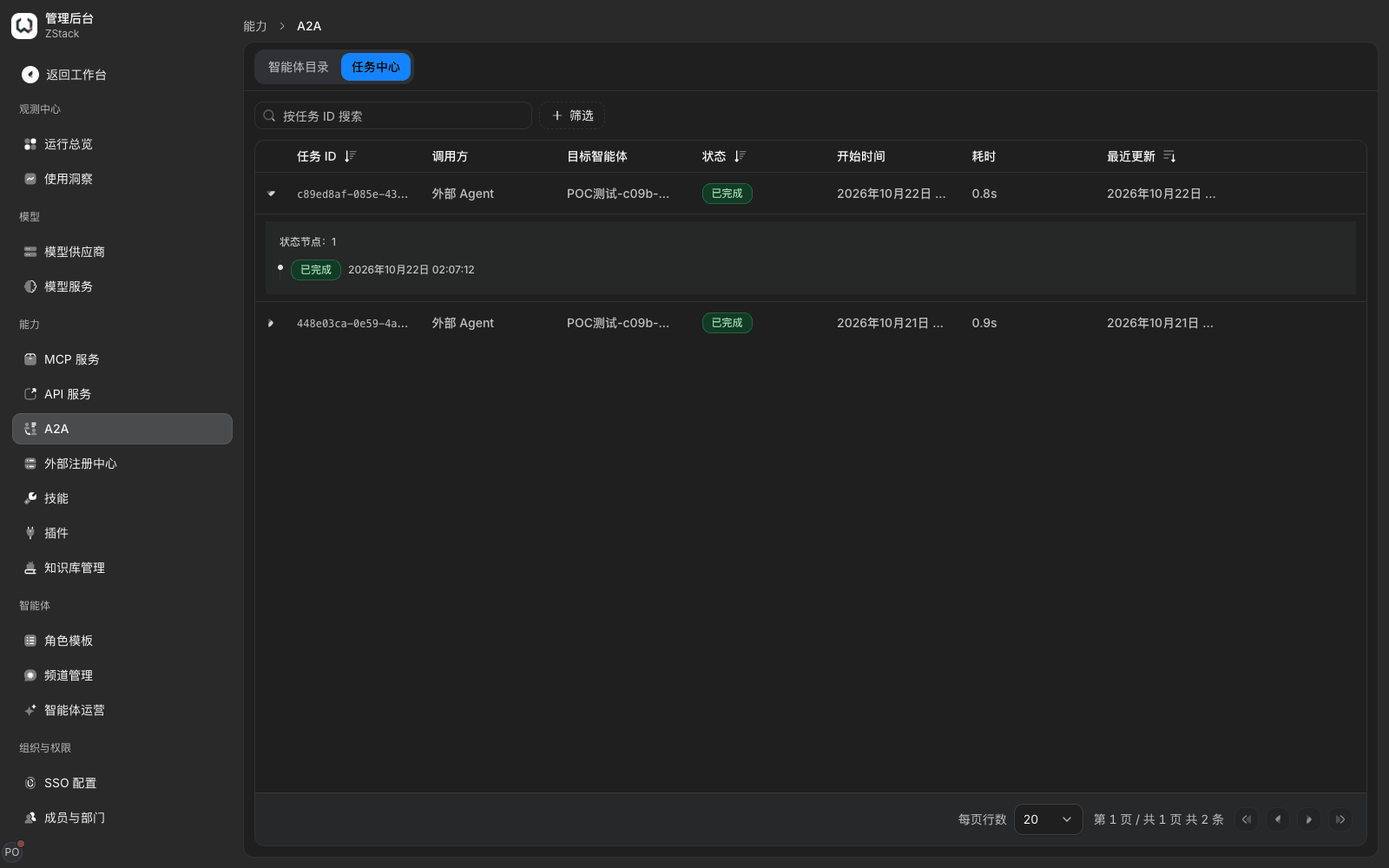
- 进入「A2A › 任务中心」,在「按任务 ID 搜索」中输入任务标识,或通过「筛选」添加「目标智能体」「状态」条件;列表显示任务标识、目标智能体、调用方、状态、开始时间、耗时与最近更新。
- 展开任务查看状态节点。
你会看到
- 调用方列显示「外部 Agent」,目标智能体显示名称;按目标智能体筛选需填写智能体标识,不能按名称选择。
- 展开后显示「状态节点」。上游同步返回完成时只有一个节点(如「已完成」及其时间),说明上游没有给出中间阶段。
注意
- 任务中心记录经网关发起的调用。任务查不到时先用任务标识检索,仍无结果就到智能体详情的「调用情况」核对这次调用是否到达网关。
- 「操作审计」页签记录该智能体的注册、审批、凭据、令牌与分发变更。
23.7 把 Zenova 智能体对外发布为 A2A 服务
适用场景:工作空间里已有一个调好的智能体(例如合同审查助手),希望让平台之外的系统或其他厂商的智能体按 A2A 协议调用它。
前提:你能管理该智能体所在的工作空间;智能体使用婉儿运行时。
操作步骤
- 打开智能体详情,选择右上角的「分享」,打开「分享智能体」对话框。
- 在「对外发布(A2A)」区域打开「发布为 A2A 服务」。
- 页面给出「AgentCard 地址」与「调用端点」,选择「复制」交给调用方。
- 在「调用令牌」中填写「标签」(如调用方系统名称),选择「生成令牌」,立即复制明文。
你会看到
- 打开开关后提示「已发布为 A2A 服务」;关闭时提示「已取消发布」。
- 令牌以
zg_a2a_开头,页面提示「明文仅此一次展示,关闭后无法找回,请立即复制。」;不再需要的令牌选择「撤销」。 - 调用方按第 23.4 节的格式向「调用端点」发送
SendMessage,智能体以自身的模型、技能与应用完成任务。
注意
- 不支持对外发布的智能体会提示「仅 waner 运行时的智能体可对外发布。」
- 「分享智能体」对话框中的「可见范围」「用户授权」管理的是工作空间内成员的访问;对外调用方以调用令牌访问,令牌撤销后即不能再调用,关闭「发布为 A2A 服务」则所有对外调用停止。
- 智能体对外提供服务时,它能访问的知识库、应用与凭据都会被调用方间接使用。发布前确认智能体只连接了该场景需要的能力,并为调用方单独签发、按需撤销令牌。
23.8 导入与分发技能
适用场景:把一份行为指南与附属文件作为技能纳入平台,安装前看清风险,再决定分发给谁。
操作步骤
- 解析完成后,左栏上方显示来源摘要,例如「GitHub · vercel-labs/agent-skills · 提交 3f2a1c9」,下方的候选表列出该来源中的全部技能,每页 20 个,可按名称搜索。每行依次显示技能名称、说明与目录路径;尚未分析的技能在「结论」列显示文件数。此时只读取了技能清单,尚未分析任何技能。
- 勾选要导入的技能,选择「分析所选(未分析 n 个)」。只有勾选且尚未分析的技能会被分析,已分析过的不会重复分析;单次最多分析 20 个技能,超过时按钮不可用,请分批分析。
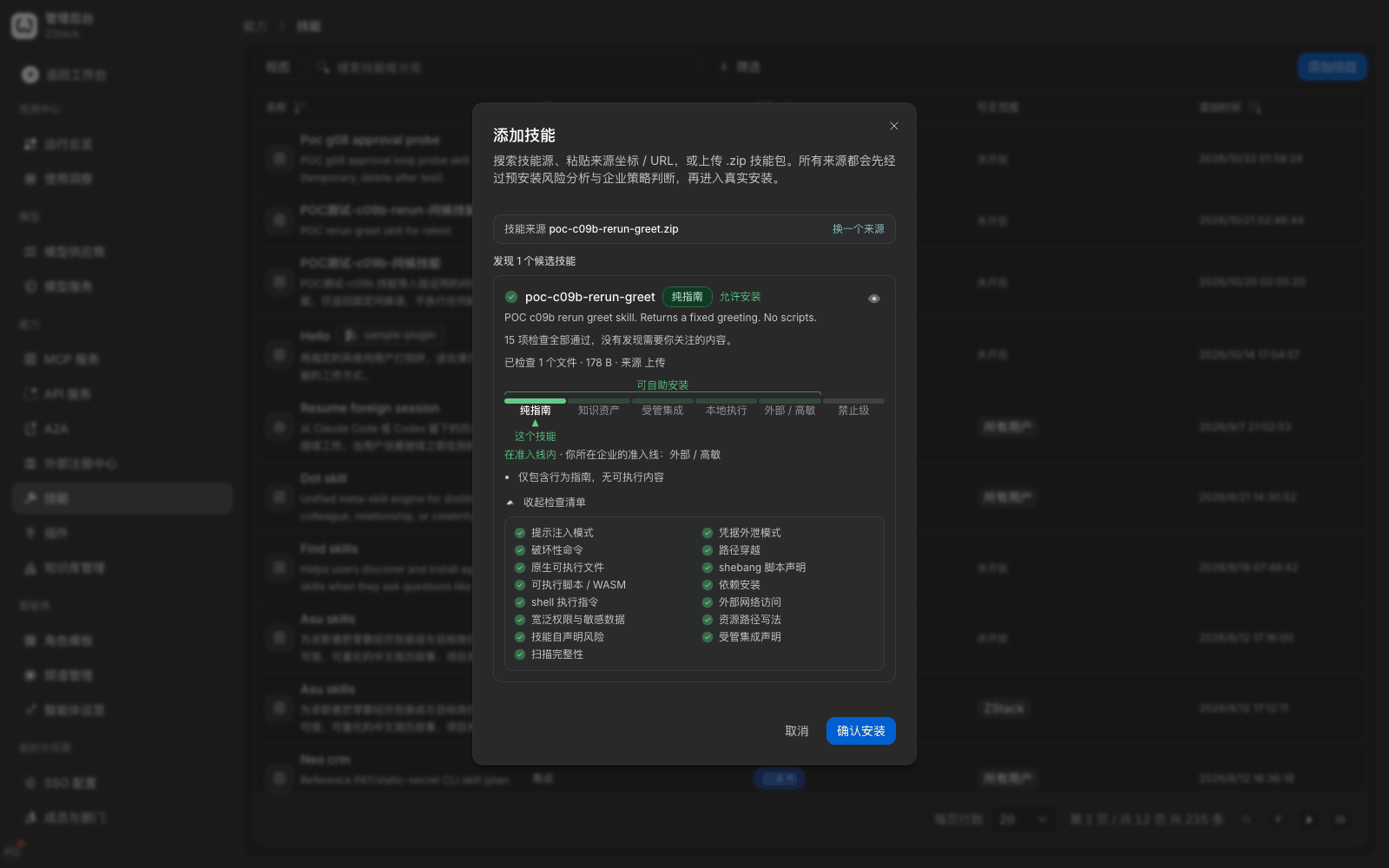
- 选中候选表中的某一行,右栏显示该技能的分析结果:风险等级、准入结论、15 项检查清单、风险标尺上的企业准入线,以及技能包内的全部文件。尚未分析的技能提示「该技能尚未分析,勾选后点击『分析所选』」。
- 选择「导入(n)」,n 为勾选且可安装的技能数;页面提示「技能已安装」。新技能状态「未发布」、可见范围「未开放」,此时「编辑可用范围」按钮不可点。
- 在「信息」页签打开「发布」,回到「可用范围」页签勾选成员并选择有效期,保存。
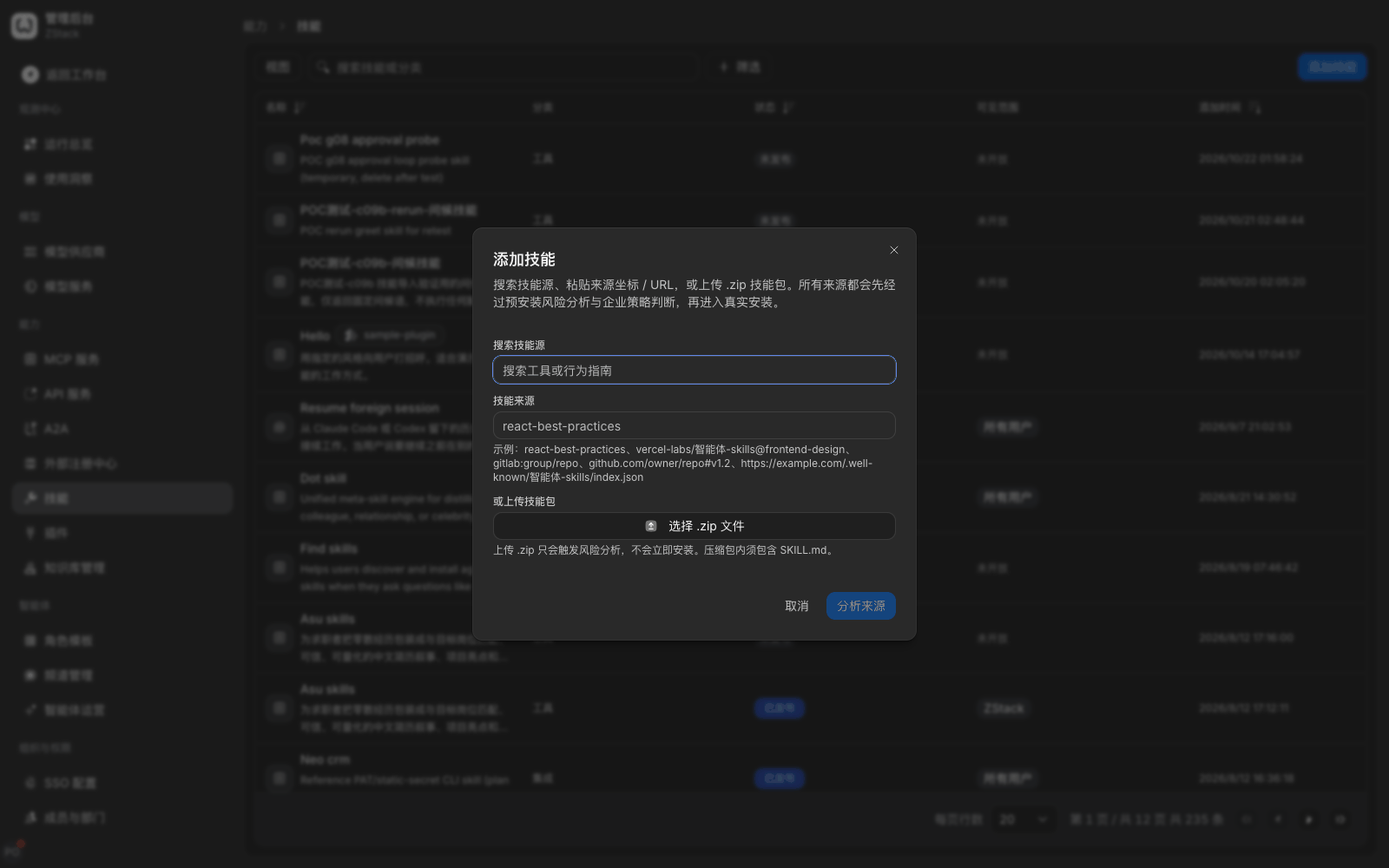
以下情况会预先勾选一个技能,并在解析的同时自动完成分析,可直接核对结果后导入;如需同一来源中的其他技能,再勾选后选择「分析所选」:
- 从「搜索技能源」的结果进入;
- 来源地址指向具体技能,如
owner/repo@技能名、技能目录地址或 skills.sh 技能页; - 上传的
.zip中只有一个技能。
你会看到:风险分析结果标注等级、准入结论与「15 项检查全部通过,没有发现需要你关注的内容。」这类结论,并标出「你所在企业的准入线」;发布后头部出现「已发布」徽标、生效范围显示「未分发」,配置可用范围后提示「分发已保存」。
支持的来源写法
| 写法 | 示例 | 说明 |
|---|---|---|
| :-- | :-- | :-- |
owner/repo | vercel-labs/agent-skills | GitHub 仓库,列出仓库中的全部技能 |
owner/repo@技能名、owner/repo/<目录或技能名> | vercel-labs/agent-skills@frontend-design | 同上,并预先勾选该技能 |
| GitHub 仓库或目录地址 | https://github.com/owner/repo、https://github.com/owner/repo/tree/v1.2/skills/x | 目录地址按其中的分支、标签或提交取内容,并预先勾选该目录下的技能 |
| GitLab 仓库或目录地址 | https://gitlab.com/group/repo、gitlab:group/repo、https://gitlab.com/group/repo/-/tree/main/skills/x | 同上 |
| skills.sh 技能页 | https://skills.sh/owner/repo/skill | 解析该技能所在的仓库,并预先勾选该技能 |
| 其他 git 仓库 | https://git.example.com/team/skills.git | 任意可通过 HTTPS 访问的 git 仓库;git@host:owner/repo 写法按 HTTPS 访问 |
| well-known 清单 | https://example.com/.well-known/agent-skills/index.json | 列出清单中登记的全部技能 |
| ClawHub 技能页 | https://clawhub.ai/skill/<技能标识> | 解析该技能 |
| 归档文件下载地址 | https://example.com/pkg/my-skill.zip | 支持 .zip、.tar.gz、.tgz,列出其中的全部技能 |
| 本地技能包 | 在「上传 .zip」页签选择文件 | 包内须含 SKILL.md;上传的内容只属于本企业 |
- 只写技能名称(如
react-best-practices)不算来源:同名技能可能分属多个仓库,无法确定要取哪一个。页面提示「无法识别该来源。请输入仓库地址或 owner/repo;按名称查找请使用『搜索技能源』」。 - 地址中不能包含账号口令,归档、清单与其他 git 仓库地址不能带查询参数(如带签名的临时下载链接)。
- 指定的技能在仓库中不存在时,候选表照常列出全部技能,并在来源摘要下方提示「仓库中没有名为『x』的技能,请从下方列表选择」,直到更换来源为止。
- 一个来源最多包含 1000 个技能;超过时提示「该来源包含的技能过多(超过 1000 个),请输入具体技能目录地址」。
勾选与导入规则
- 底部栏左侧显示「已选 n 个」。勾选状态在翻页和搜索后保留。
- 勾选但尚未分析的技能不会导入,导入按钮旁提示「另有 k 个未分析的技能不会安装」。
- 分析后不可安装的技能(如被企业策略拒绝、被安全规则阻断、格式错误或超出大小限制)自动取消勾选且不可再勾选,原因显示在「结论」列。
- 导入的是分析时取得的内容:确认导入时不再重新访问来源,来源在分析之后发生的变化不会进入本次导入。
- 需要换一个来源时选择「更换来源」,页面回到输入区并保留原来的输入内容。
风险等级与准入结论
风险等级由低到高:纯指南、知识资产、受管集成、本地执行、外部 / 高敏、禁止级。准入结论如下:
| 准入结论 | 含义 |
|---|---|
| :-- | :-- |
| 允许安装 | 风险等级在准入线内 |
| 企业策略拒绝 | 风险等级超出准入线 |
| 安全规则阻断 | 命中提示注入、凭据外泄、破坏性命令、路径穿越等禁止项 |
| 扫描不完整,按高风险处理 | 检查未能完整执行 |
| 分析失败 | 来源无法解析或下载 |
从来源重新导入(更新技能)
技能来源有新版本时,在技能详情中逐个更新:
- 打开技能详情,选择「从来源重新导入」。页面打开添加技能页,自动解析该技能来源的最新提交,并预先勾选原技能。
- 候选表中只有原技能那一行可以勾选,其他技能显示「重新导入只能更新原技能」。
- 内容与已安装版本相同时,该行显示「与已安装版本相同」,底部提示「与已安装版本相同,无需更新」,只能选择「取消」。
- 内容有变化时自动分析;核对结果后确认,原技能替换为新版本。
- 只有记录了来源的技能显示「从来源重新导入」。来源地址无法识别的早期技能不显示该按钮,来源一栏显示「来源地址无法识别,需删除后重新添加」。
- 上传
.zip导入的技能没有可重新访问的来源,更新时请上传新的技能包。
常见问题与处理
| 阶段 | 情形 | 处理 |
|---|---|---|
| :-- | :-- | :-- |
| 解析 | 来源框提示「无法识别该来源」 | 改为仓库地址或 owner/repo;只知道技能名称时,切换到「搜索技能源」按名称查找 |
| 解析 | 提示「找不到该仓库或分支,请检查地址」 | 核对仓库地址与分支、标签名称;私有仓库无法直接访问,请打包为 .zip 上传 |
| 解析 | 提示「该代码托管平台不支持按需取数,请改用 .zip 上传」 | 在本地下载技能目录并打包,切换到「上传 .zip」 |
| 解析 / 分析 | 提示「访问过于频繁,请稍后重试」 | 稍候选择「重试」,已勾选的技能保持不变 |
| 解析 / 分析 | 提示「暂时无法连接代码托管平台」 | 选择「重试」;持续失败时确认平台所在网络可以访问该托管平台 |
| 解析 | 来源超出大小限制,提示中写明超出的项目与上限 | 改为指向具体技能目录的地址,或精简后打包上传 |
| 解析 | 提示「该来源中没有找到技能(需要包含 SKILL.md)」 | 确认地址指向的目录下有 SKILL.md |
| 解析 | 地址指向内网或保留地址,被平台拦截 | 平台不访问内网地址,请改用可公开访问的来源,或打包为 .zip 上传 |
| 分析 | 单个技能格式错误或超出限制 | 该行不可勾选,原因显示在「结论」列;勾选其他技能继续 |
| 分析 | 提示「没有候选技能可自助安装」 | 所选技能均被企业策略拒绝或被安全规则阻断;调整安装准入策略,或选择「更换来源」 |
| 翻页 | 候选表加载失败 | 选择表格中的「重试」 |
| 任意 | 提示「来源解析已过期,请重新解析」 | 解析结果保留 24 小时。选择「重新解析」,原来勾选的技能会再次预先勾选 |
| 导入 | 导入被拒绝,提示中写明原因 | 按提示调整勾选后再确认,勾选内容保留 |
注意
- 风险分析基于规则匹配,不执行技能内容;租户准入线默认为「外部 / 高敏」,不能设为「禁止级」。
- 编辑技能后直接生效,没有「比对差异后重启」这一步;回到来源版本时选「从来源重新导入」,同样经过风险分析。成员可在技能详情下载技能包,管理员在「下载记录」查看下载记录;单包上限 20 MiB。
- 平台只访问无需登录即可读取的公开来源,不保存托管平台的账号或令牌。
23.9 在智能体中安装与使用技能
适用场景:成员把管理员上架的技能装进自己工作空间的智能体,让智能体按固定流程完成任务;或向管理员提交自己整理的技能。
前提:技能已发布并分发给本人;你能管理目标智能体。
操作步骤
- 在工作台顶部选择「智能体」,左侧进入「技能广场」,页面标题为「<工作空间名> · 技能广场」。未选择工作空间时,先在左上角切换到目标工作空间。
- 打开技能,选择「安装到智能体」,在「选择智能体」中勾选一个或多个智能体,选择「安装到 N 个智能体」。
- 技能需要授权凭据时,页面提示「此技能需要授权凭据配置,安装后请前往各智能体的技能设置中完成配置。」,按提示到智能体详情完成配置。
- 在对话中选择该智能体,输入
/可从「技能」分组中指定技能,也可直接描述任务,由智能体按需选用。
你会看到
- 安装成功提示「已成功安装到 N 个智能体」;部分失败时提示「已安装到 X/Y 个智能体(部分失败)」,并给出原因。卡片显示「已安装 N 次」。
- 被企业策略或工作空间策略禁用的技能标「已禁用」。
提交技能(成员):在「技能广场」选择「上传技能」,上传 .zip 技能包或填写来源地址,选择「解析来源」。之后的勾选与「分析所选」与第 23.8 节相同,所有技能先经过相同的安全扫描;选择「提交审批(n)」后进入待审批,页面提示「已提交,审批通过后由管理员上架」。该技能已在审批中,或待审批的技能已达上限时,提交被拒绝并写明原因。管理员关闭上传时按钮提示「管理员已关闭技能上传」。
注意
- 当前空间关闭自助安装时提示「当前空间已关闭自助安装,如需启用请联系管理员开启。」
- 智能体自己的自定义技能、技能自进化与版本回滚在智能体详情中维护,见第 13、14 章。
23.10 导入与导出智能体插件包
适用场景:把技能和远程 MCP 服务打包成一个标准 zip,便于在平台之间迁移,或交给支持插件的智能体工具整体安装。
导出为插件
- 进入「管理后台 › 能力 › 插件」,选择「导出为插件」,填写「插件名」(只允许小写字母、数字和连字符)、「版本」「描述」「许可证」。
- 在「技能」与「MCP 服务」中勾选组件(只有远程 MCP 服务可导出)。
- 选择「预览」,核对组件与技能标识,页面提示「产物不含任何凭据,目标端需自行配置。」;选择「导出」下载 zip 或「保存到平台」。
导出的包含 plugin.json、.claude-plugin/plugin.json、MCP 配置(只含服务类型与地址)与 skills/<技能标识>/SKILL.md,不含凭据、可用范围与固定值。
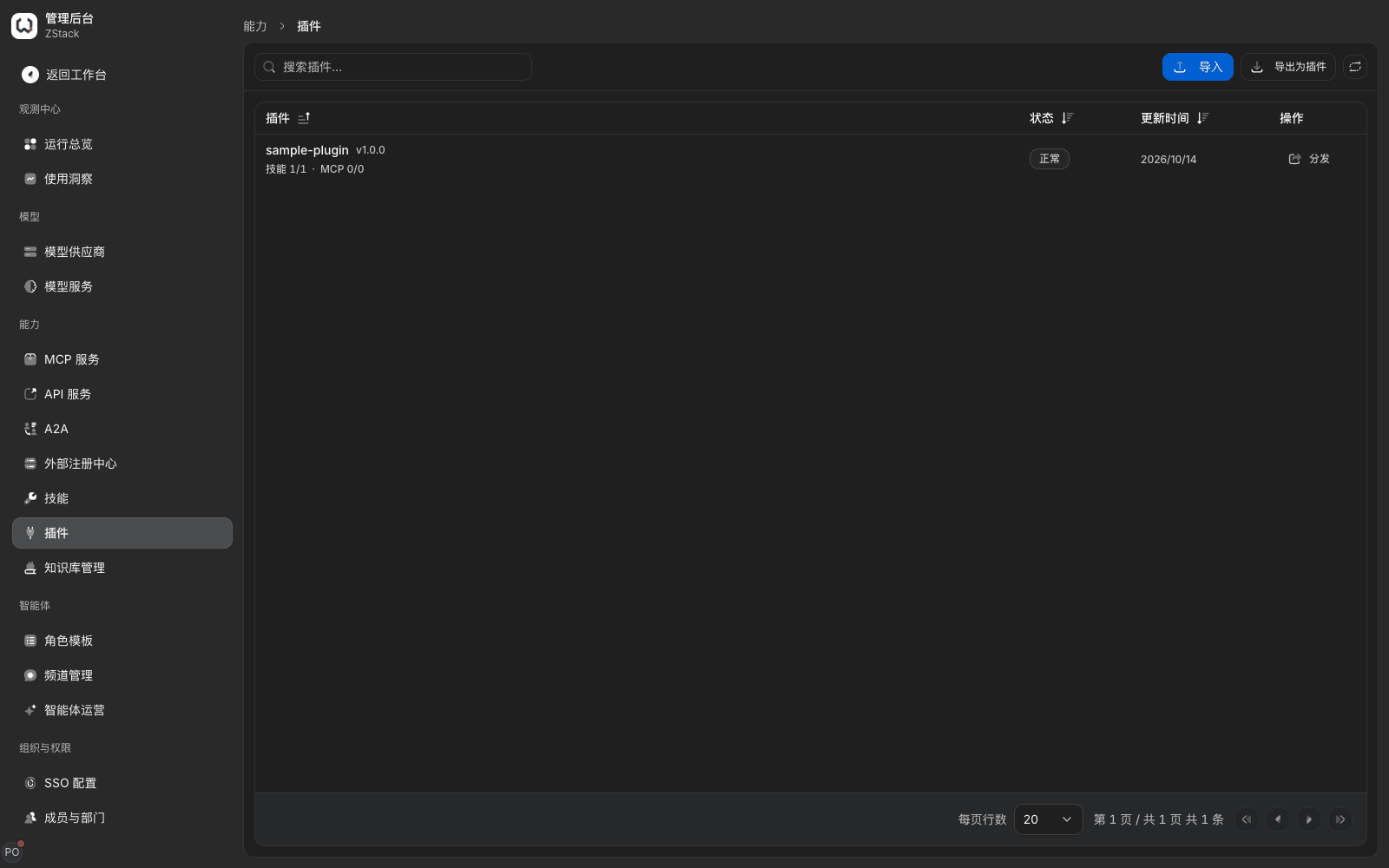
导入插件包:在「插件」页选择「导入」,上传 .zip 插件包,在预览中勾选要导入的组件后选择「导入」。
你会看到
- 导入成功后插件立即出现在「插件」列表并显示组件计数,例如「技能 1/1」或「技能 1/1 · MCP 1/1」;包内技能以「未发布 / 未开放」进入「技能」列表,包内 MCP 服务以「未发布」进入「MCP 服务」列表。
注意
- 包内技能与直接导入技能用同一套安装前检查,超出准入线或命中禁止项会使导入被拒绝。
- 包的清单必须带
$schema,缺少时提示manifest_invalid (required field $schema is missing);mcp.json缺$schema报mcp_config_invalid;$schema版本不受支持时预览显示 0 个可用组件且不落库。 - 导入的组件需分别配置凭据、发布并分发后才能使用;插件概览的「可见范围」为「本租户」。插件名重复时导入被拒绝,改名后重试或先删除旧插件。
- 这里的插件是技能与 MCP 的组合包。在请求链路上执行的网关扩展插件在「管理后台 › 流量 › 网关扩展」中管理,见第 27 章。
23.11 同步外部注册中心
适用场景:企业已用 Nacos 管理 A2A 智能体与 MCP 服务,希望批量纳入平台治理而不是逐个接入。
前提:Nacos 提供 AI 注册管理接口(/nacos/v3/admin/ai/a2a、/nacos/v3/admin/ai/mcp),平台能访问其地址;开启鉴权时需提供能读取目标命名空间的账号。
操作步骤
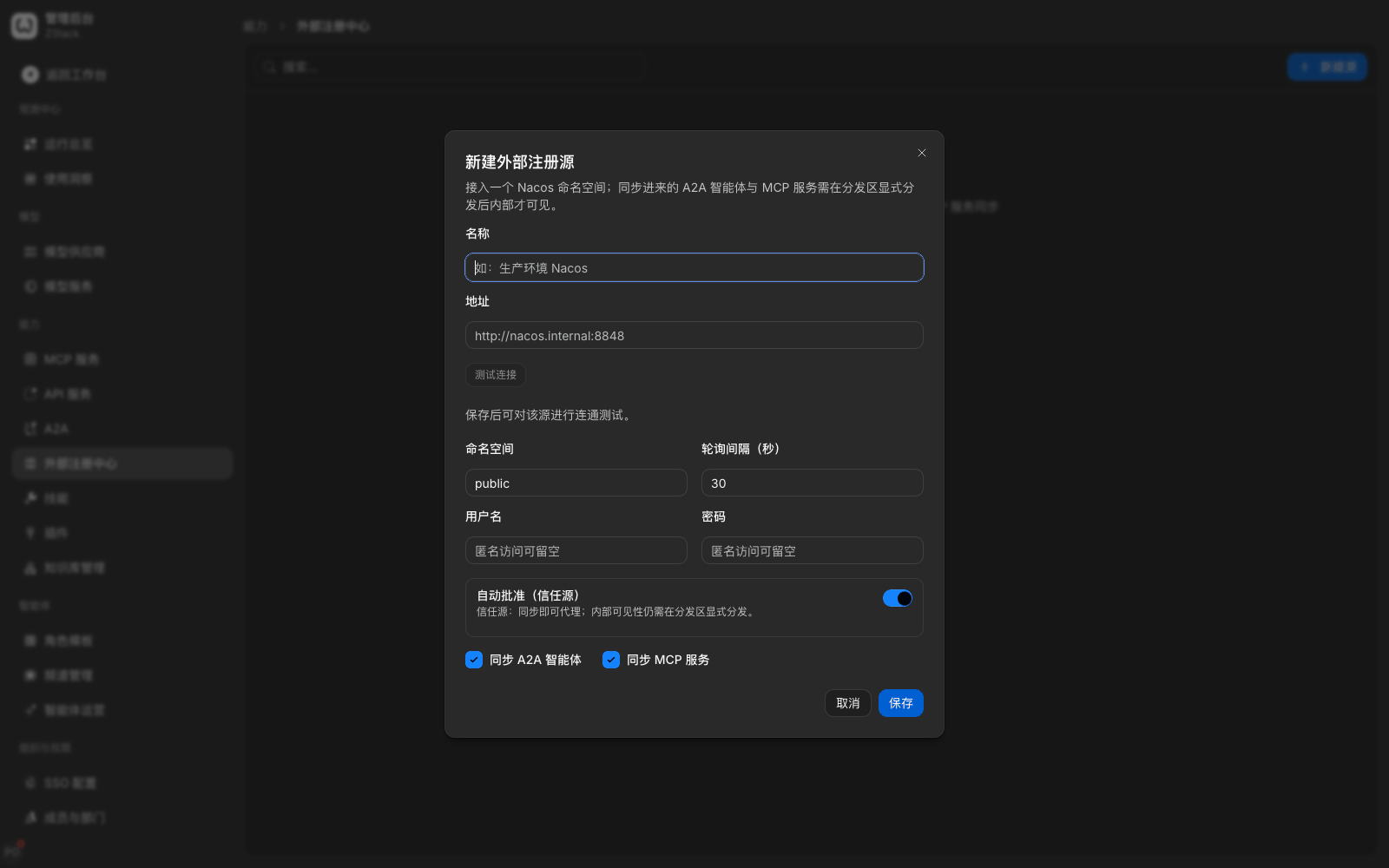
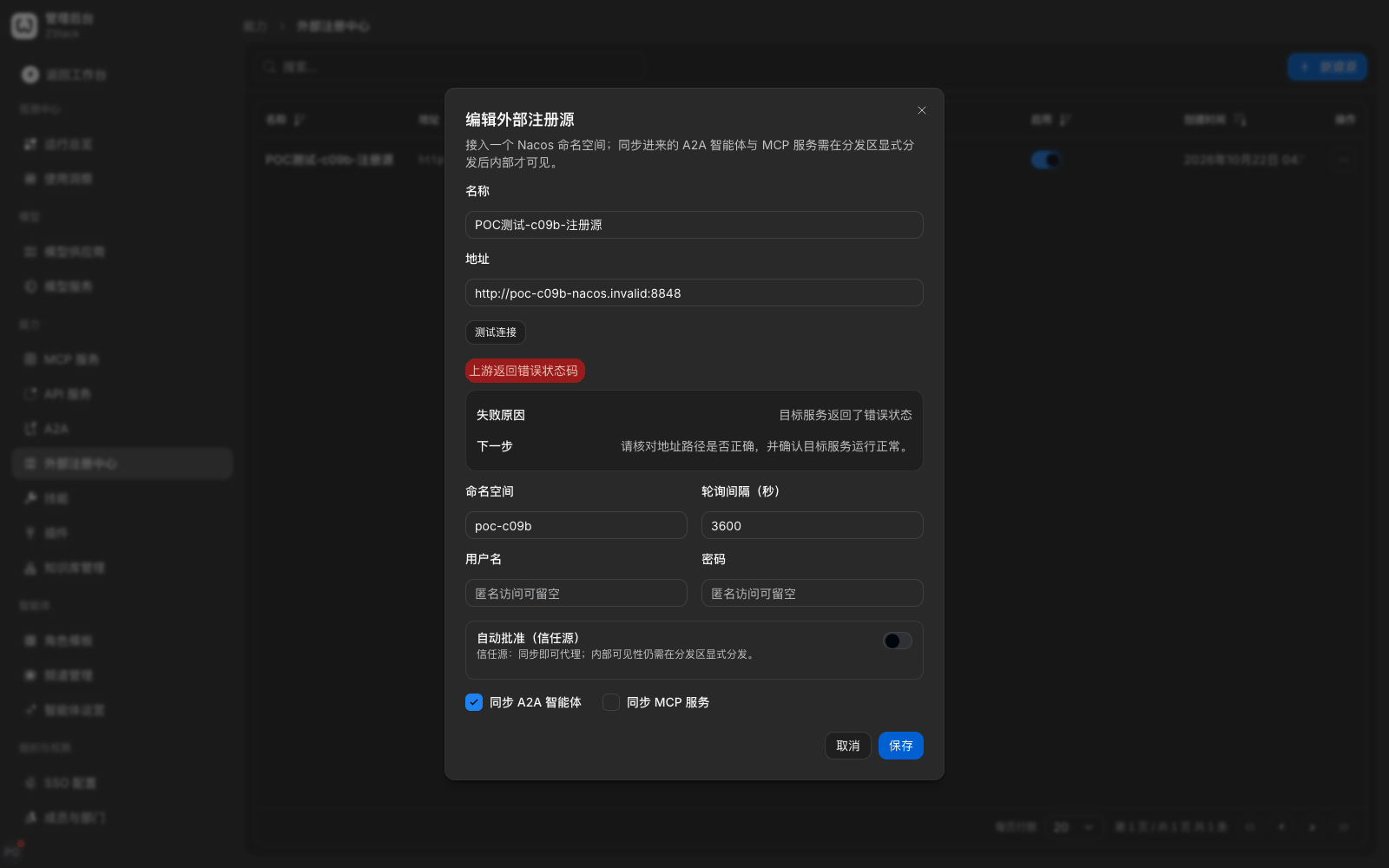
- 进入「管理后台 › 能力 › 外部注册中心」,选择「新建源」,填写下表字段后选择「保存」。
| 字段 | 说明 | 默认值 |
|---|---|---|
| :-- | :-- | :-- |
| 名称 | 注册源名称 | — |
| 地址 | Nacos 服务端地址,如 http://nacos.example.com:8848 | — |
| 命名空间 | 要同步的命名空间 | public |
| 轮询间隔(秒) | 自动同步周期 | 30 |
| 用户名 / 密码 | 匿名可留空,需成对填写 | 空 |
| 自动批准(信任源) | 同步的条目免逐条审批 | 打开 |
| 同步对象 | 同步 A2A 智能体 / 同步 MCP 服务 | 均勾选 |
- 保存后在行尾「更多操作 › 编辑」中选择「测试连接」,核对可同步的 A2A 智能体数、MCP 数与跳过的模板数,再选「立即同步」或等待按轮询间隔自动同步。
你会看到
- 列表显示健康状态、最近同步时间与创建时间,新建后健康为「未知」。「测试连接」返回可同步数量,失败时给出原因与建议;「立即同步」失败时健康列变为「降级」。
同步规则
- 同步进来的智能体与 MCP 服务仍需在各自的「可用范围」中显式分发,成员才能看到;关闭「自动批准」时智能体以「待审批」进入目录。
- 同一条目重复同步时更新原记录,上游连续两次轮询都不存在才视为删除;单次同步为空或删除过半条目时暂停删除并标记「降级」。
- 同步来的智能体不能单独删除,需通过注册源统一管理。
23.12 把本地智能体工具接入平台观测
适用场景:成员在本机使用 Claude Code、Codex、Trae 等智能体工具,希望这些工具的会话也进入 Zenova 的观测与诊断。
操作步骤
成员在工作台顶部「洞察」中进入「我的客户端」,选择「新建客户端」,分两步填写「基本信息」与「密钥与配置」。客户端类型按分组选择:
| 分组 | 客户端 |
|---|---|
| :-- | :-- |
| 上报(通用观测协议) | 婉儿、Claude Code、Codex、Grok、OpenCode、通用观测协议 |
| 经 ZenSwitch | Trae、Qoder、WorkBuddy(含 CodeBuddy) |
打开已有客户端详情的「配置」页签,复制接入片段。
你会看到
- 「配置」页签给出可直接粘贴的配置:以 Claude Code 为例是一组
export环境变量,含遥测开关、导出协议、平台采集地址与带工作区标识、密钥占位的请求头,旁边有「复制」按钮。 - 「经 ZenSwitch」分组的说明为「由 ZenSwitch 自动接入」,需在 ZenSwitch 中打开对应客户端的会话观测;片段中的密钥是占位符,需另行生成后手工替换。
注意
- 网页端只提供「复制片段 → 粘贴到客户端」,不改写本地文件,也没有回滚按钮,修改前先备份原配置。
- 「经 ZenSwitch」分组的客户端需在 ZenSwitch 内打开会话观测开关才能上报;安装包从下载站获取,列表为空时联系管理员。观测数据的查看与权限边界见第 29 章。
能力说明
| 不提供的能力 | 替代做法 |
|---|---|
| :-- | :-- |
| 为单个外部智能体设置调用配额与最大轮次 | 在流量规则中以「调用方」类型「智能体」为条件配「应用限额」限速(第 26 章);最大轮次无配置项 |
| A2A 旧版方法名与角色写法 | 客户端升级到 A2A 1.0 的 SendMessage、GetTask 与 ROLE_USER |
| 上游 mTLS、查询参数中的 API 密钥鉴权 | 由上游改为 Bearer、API 密钥或基础认证后接入 |
| 非婉儿运行时的智能体对外发布为 A2A | 改用婉儿运行时创建智能体后再发布(第 13 章) |
| Nacos 以外的注册中心自动同步 | 通过名片逐个接入(第 23.1 节) |
| 编辑技能的差异比对 | 编辑后直接生效,回退时选「从来源重新导入」(第 23.8 节) |
| 批量检查已导入技能是否有新版本 | 在技能详情逐个选择「从来源重新导入」,内容未变化时提示无需更新(第 23.8 节) |
| 从私有仓库或需要登录的来源导入技能 | 在本地打包为 .zip 后上传(第 23.8 节) |
| 在浏览器内一键写入本地客户端配置并回滚 | 复制片段后手工粘贴,修改前备份原文件(第 23.12 节) |
| 插件包携带凭据与可用范围 | 导入后在目标平台分别配置凭据、发布并分发(第 23.10 节) |
---